Cómo ejecutar extensiones de Chrome de escritorio en Android sin complicaciones
¿Alguna vez has estado usando Chrome en el móvil y pensaste: "Si al menos pudiera tener mi bloqueador de anuncios favorito o mi gestor de contraseñas aquí"? Google ha estado ignorando el soporte de extensiones en la versión móvil de su navegador durante años. Claro, existen Kiwi o Yandex Browser, pero si estás acostumbrado a Chromium puro o te importa la privacidad, tus opciones se reducen.
Hace poco me encontré con el proyecto Titanium Browser. Es un fork de Vanadium (el navegador seguro de GrapheneOS), con algo que nos faltaba añadido: soporte completo de extensiones.
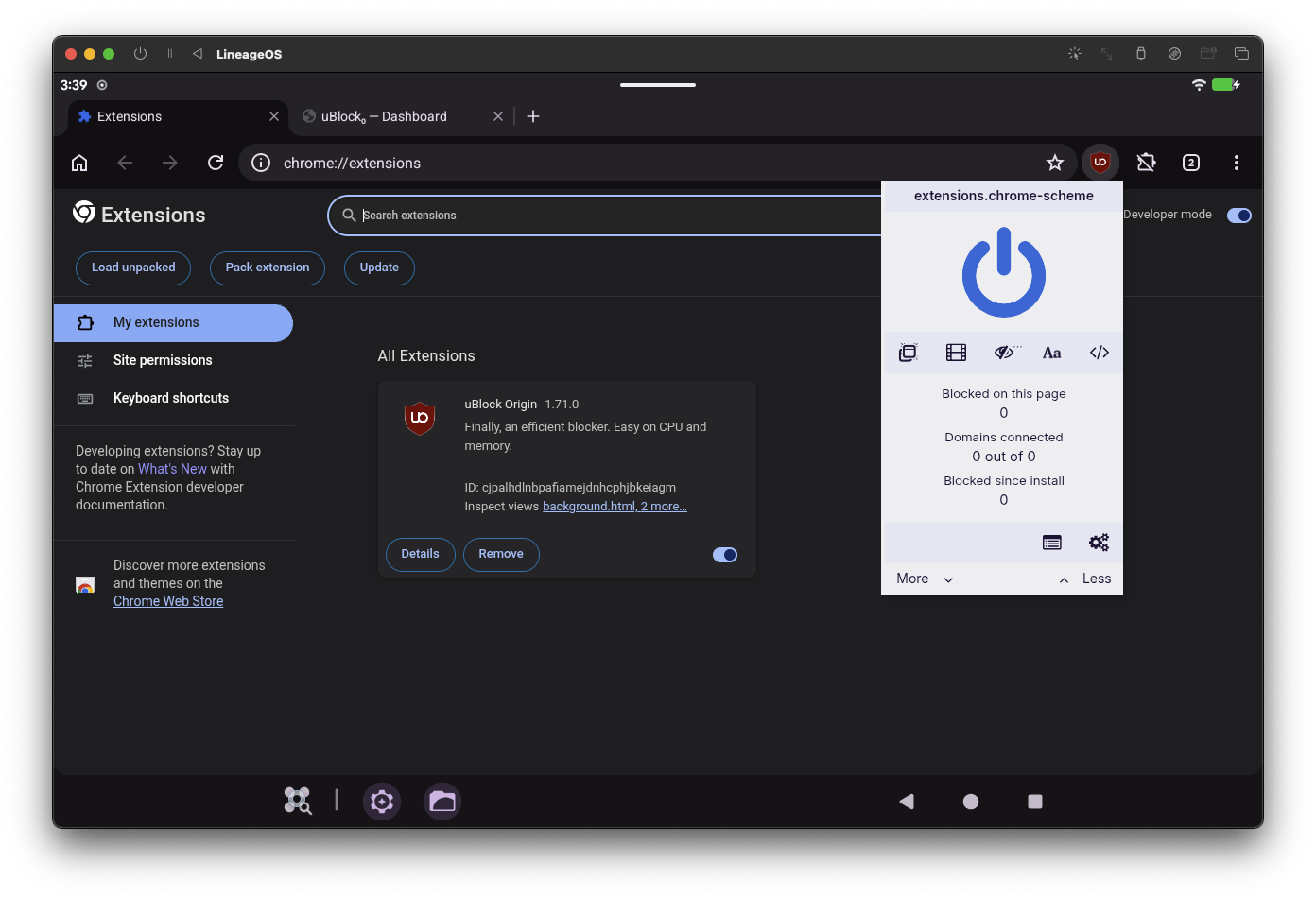
Qué es esto
Titanium Browser es un intento de sentarse en dos sillas a la vez. Por un lado, se basa en el trabajo de seguridad de GrapheneOS. Por otro, te da la libertad de instalar cualquier complemento directamente desde la Chrome Web Store.
Anteriormente el proyecto se llamaba Helium, pero debido a la confusión de marca el autor lo renombró a Titanium. La característica principal aquí es la modularidad. Para mantener el navegador principal rápido y "nativo", las funciones avanzadas se mueven a una Extensión de Titanium separada.
Cómo funcionan las extensiones en una pantalla pequeña
La parte más interesante es el proceso de instalación. No hay restricción de "solo desde nuestra lista blanca". Simplemente vas a la Chrome Web Store, cambias la página a modo escritorio y presionas ese viejo botón de instalación.
Puntos interesantes sobre el trabajo con complementos:
- Se mantiene el soporte para Manifest V2 (MV2), lo cual es crítico para muchos bloqueadores de anuncios potentes.
- Puedes cargar extensiones sin empaquetar desde carpetas locales mediante el modo desarrollador. Esto es útil si programas tú mismo o encontraste algo útil en GitHub.
- Se admiten tiendas de terceros como Opera Add-ons o Microsoft Edge Add-ons, aunque podría ser necesario falsificar el User Agent.
Por cierto, si necesitas que una extensión funcione en modo incógnito, eso se habilita por separado en la configuración de cada complemento. Una pequeña cosa, pero los navegadores móviles a menudo se olvidan de esto.
Seguridad y "bajo el capó"
El autor advierte honestamente: si necesitas protección absoluta a nivel de kernel, es mejor usar Vanadium original en GrapheneOS. Titanium se trata más de equilibrar conveniencia y privacidad para Android normal.
Se implementan varios parches importantes dentro del navegador:
- Correcciones para que la UI de extensiones funcione correctamente en dispositivos móviles.
- Instalación segura de complementos desde tiendas no oficiales.
- Configuración de política IP de WebRTC. Por defecto, el navegador oculta tu IP real, lo que a veces rompe chats de voz (por ejemplo, en Discord). Esto se corrige fácilmente en la configuración de privacidad.
El esquema de compilación se ve lógico: se usa Chromium como base, se aplican los parches de seguridad de Vanadium encima, y luego se añaden correcciones específicas para el funcionamiento de extensiones y UI personalizada.
A quién le será útil
Veo dos casos de uso principales. El primero: eres desarrollador frontend y necesitas verificar cómo se comporta tu extensión en Chromium móvil. La capacidad de cargar un build "sin empaquetar" mediante SAF (Storage Access Framework) ahorra mucho tiempo.
El segundo escenario: simplemente quieres un navegador normal sin seguimiento, pero con tu familiar uBlock Origin o Dark Reader.
Cómo probarlo
El proyecto está en GitHub, y los APKs listos también están ahí. Lo bueno es que el autor configuró compilaciones automatizadas mediante GitHub Actions, así que puedes verificar la autenticidad de la compilación mediante GitHub CLI:
gh attestation verify *.apk -R jqssun/android-titanium-browser
Si eres una persona paranoica (en el buen sentido), puedes hacer fork del repositorio, añadir tus claves a los secrets y compilar el navegador tú mismo mediante las mismas Actions.
Al final, tenemos un proyecto sólido de código abierto con 1.5k estrellas que resuelve el problema específico de la falta de soporte de extensiones en el ecosistema de Google. Sí, la documentación a veces es lacónica, pero para quienes entienden por qué necesitan chrome://flags en su teléfono, esto no será un obstáculo.
Proyectos relacionados