就在你终端里的自主 AI 代理——Kimi Code CLI 为何值得关注
终端 AI 助手早已不是什么新鲜事物,但大多数都依赖笨重的 IDE 插件或需要繁琐的环境配置。Moonshot AI 的开发者们开源了 Kimi Code CLI——一款可以在控制台中编辑代码、执行 Shell 命令、扫描文件,甚至从屏幕录像中解析上下文的控制台代理。
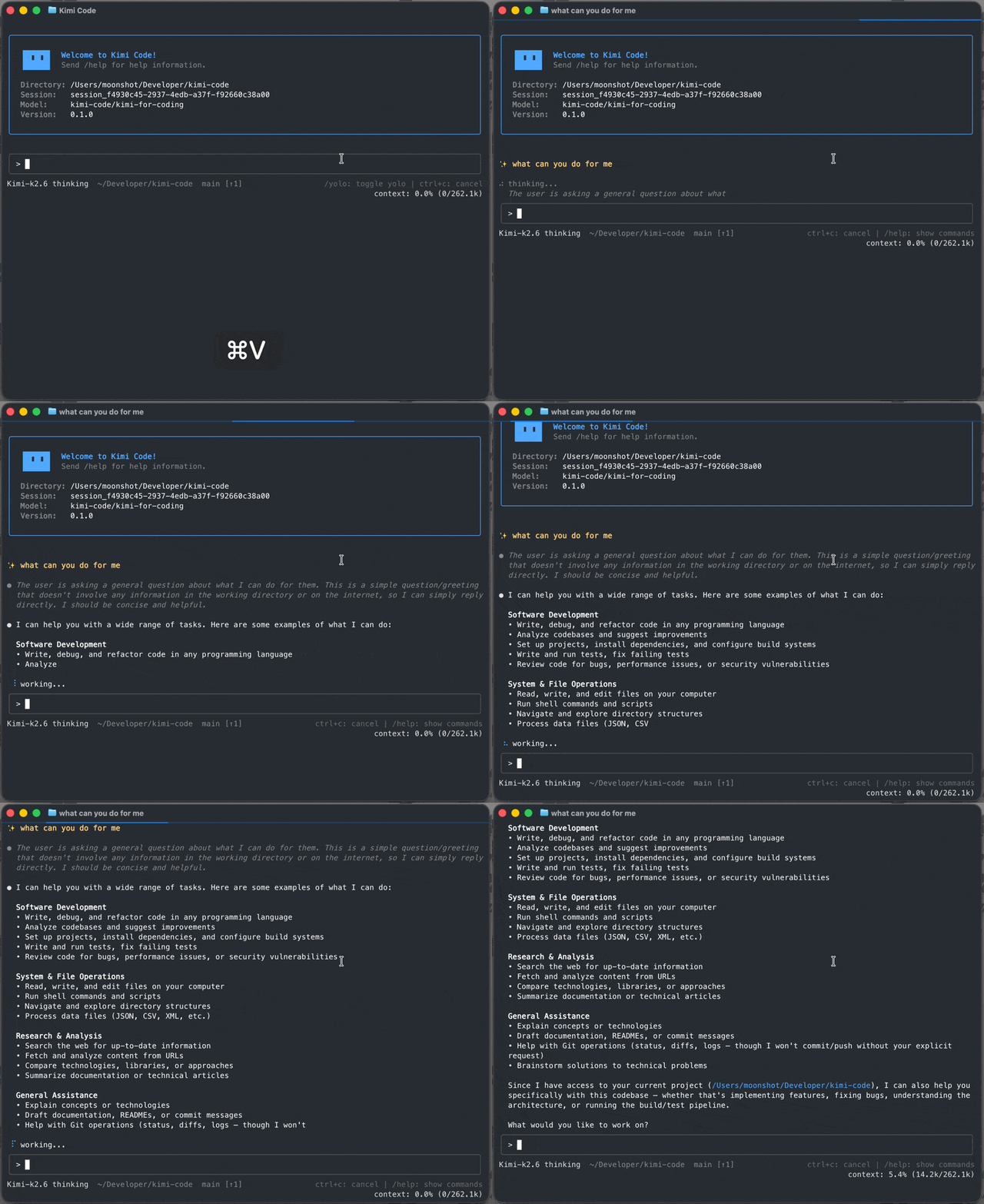
这个项目是什么,为什么你需要它
Kimi Code CLI 是一个独立的终端工具。与典型的代码自动补全工具不同,该代理以交互循环的方式工作:接收任务、请求文件、执行控制台命令、检查输出,并在出现错误时调整行动。
开箱即用,该工具配置为与 Moonshot AI 的 Kimi 模型配合使用,但你也可以切换到第三方兼容 API。
主要分发优势是一个零依赖的二进制文件。运行该工具无需安装 Node.js 或处理全局 npm 包。控制台界面几乎瞬间启动。
值得关注的功能
视频录像作为输入
常规 AI 助手仅限于文本和截图。Kimi Code CLI 增加了视频文件支持。你可以将 bug 或界面演示的简短录像直接丢进聊天窗口。代理会分析画面帧并生成所需代码或修复标记。
通过 ACP 与编辑器集成
该工具支持 Agent Client Protocol(ACP)。这意味着来自控制台的同一代理可以直接连接到 Zed 或 JetBrains IDE。
例如,要连接到 Zed,只需在编辑器的设置中添加配置:
{
  "agent_servers": {
    "Kimi Code CLI": {
      "type": "custom",
      "command": "kimi",
      "args": ["acp"],
      "env": {}
    }
  }
}
授权在 CLI 中完成一次后,编辑器即可通过 stdio 拾取代理会话。
隔离子代理
在处理大型任务时,上下文窗口很快会被无关信息填满。为防止这种情况,Kimi Code 将子任务委托给专门的代理:coder、explore 和 plan。它们在隔离的上下文中运行,负责项目结构探索或规划,只将最终结果返回主聊天。
交互式 MCP 配置
Model Context Protocol(MCP)用于连接外部数据源。你可以直接在聊天中添加和编辑服务器,使用 /mcp-config 命令。代理会处理身份验证并自行写入设置,无需你手动编辑 JSON。
生命周期钩子
提供了钩子来控制自动化操作。你可以绑定本地命令,在代理执行工具之前或之后运行。这对于阻止危险的控制台操作、发送系统通知或调用 linter 很有用。
快速上手
在 Linux 或 macOS 上安装只需一条终端命令:
curl -fsSL https://code.kimi.com/kimi-code/install.sh | bash
Windows 用户需要安装 Git for Windows,因为该代理使用内置的 Git Bash:
irm https://code.kimi.com/kimi-code/install.ps1 | iex
安装后,只需导航到项目文件夹并启动控制台界面:
cd your-project
kimi
首次启动后,在 CLI 内运行 /login 命令通过 OAuth 授权或输入你的 Moonshot AI API 密钥。
底层实现
该项目使用 TypeScript 编写。终端界面基于 pi-tui 库构建,确保 TUI 运行无延迟。
如果你想从源码构建项目或进行修改,需要 Node.js 24.15.0 或更高版本以及 pnpm 10.33.0 包管理器。
git clone https://github.com/MoonshotAI/kimi-code.git
cd kimi-code
pnpm install
pnpm dev:cli
谁适合这个项目
Kimi Code CLI 非常适合喜欢在控制台工作或使用 Zed 等编辑器的开发者。ACP 协议支持、多模态视频输入和子代理功能使该工具成为便捷的工作利器。如果你需要一个快速、独立的代理且不想添加额外依赖,这个项目值得一试。
相关项目