CleanMyMac passe en mode terminal pour nettoyer les caches des développeurs
Où disparaît constamment tout cet espace libre sur votre Mac ? Hier, il vous restait 50 Go, et aujourd'hui le système se plaint d'être à court de mémoire. Une image familière pour quiconque écrit du code. Vous ouvrez Finder et commencez à deviner : est-ce Docker qui a dévoré vos images, est-ce Xcode qui a fait gonfler DerivedData à des tailles obscènes, ou est-ce d'anciens projets React qui stockent des gigaoctets de dépendances chacun ?
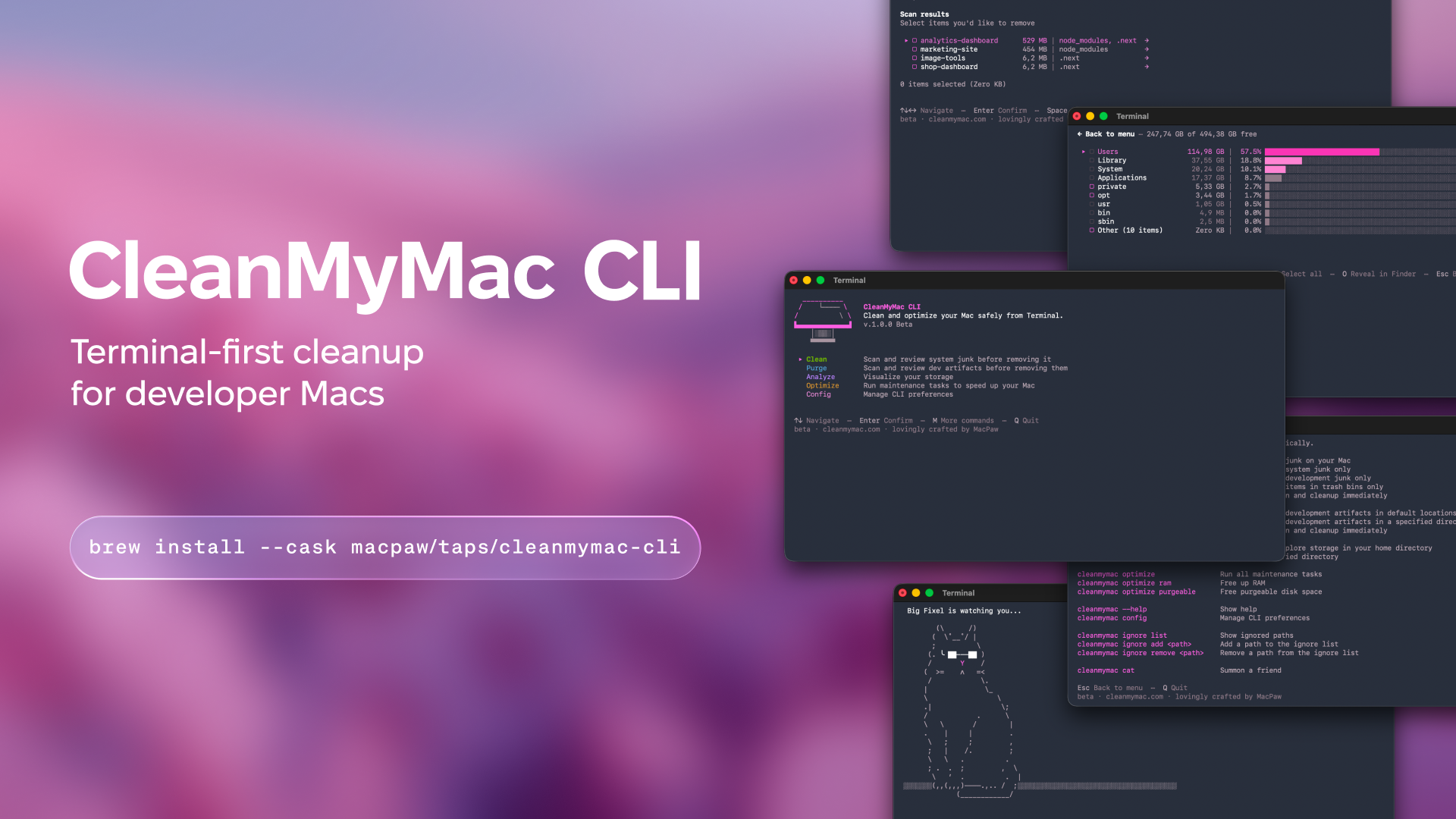
L'équipe MacPaw a publié l'utilitaire cleanmymac-cli en bêta publique. C'est une version console de leur nettoyeur, mais avec un focus clair sur les développeurs. Pas de fenêtres volumineuses ni d'animations inutiles, juste la CLI et une TUI interactive directement dans le terminal.
Ce que le CleanMyMac console peut faire
L'utilitaire ne cherche pas à remplacer complètement l'application de bureau. Au lieu de rechercher des virus et d'optimiser les éléments de démarrage, l'accent est mis sur les restes de compilateur, les caches des gestionnaires de paquets et les dossiers générés.
Nettoyer les caches globaux avec la commande clean
La commande clean scanne le système à la recherche de fichiers inutiles accumulés en dehors des répertoires de code source.
cleanmymac clean
Vous pouvez effectuer un scan ciblé par catégorie :
cleanmymac clean devtrouve les caches de Homebrew, npm, Yarn, pnpm, pip, uv, Poetry, Cargo, Go, CocoaPods, Docker, VS Code et JetBrains.cleanmymac clean junknettoie les logs système et les fichiers inutiles spécifiques à Xcode : DerivedData, Device Support, Module Cache.cleanmymac clean aisupprime les artefacts des outils et assistants locaux comme Claude.cleanmymac clean trashvide la corbeille du système.
Après le scan, un menu interactif s'ouvre. Vous pouvez utiliser les touches fléchées pour explorer n'importe quelle catégorie, appuyer sur espace pour désélectionner les fichiers que vous souhaitez conserver, et seulement ensuite appuyer sur Entrée pour supprimer.
Trouver les artefacts de projet oubliés avec purge
La fonctionnalité la plus pratique pour ceux qui maintiennent des dizaines de dépôts. La commande purge parcourt les chemins développeur standards (~/Projects, ~/Code, ~/dev, ~/GitHub, ~/Workspace) et compile une liste des dossiers volumineux :
node_modules,.next,.turbotargetdans les projets Rust.venv,venv,__pycache__DerivedData,Pods,.build,cmake-build-*
cleanmymac purge
Ou avec un chemin spécifique :
cleanmymac purge ~/Projects
Détail intéressant : l'utilitaire vérifie l'âge des fichiers. Les artefacts de plus de sept jours sont automatiquement cochés pour suppression. Les projets récents sur lesquels vous avez travaillé hier restent décochés dans la liste. Vous ne supprimerez pas accidentellement l'environnement de travail de votre tâche en cours, sauf si vous appuyez aveuglément sur Tout sélectionner.
Analyser l'espace disque avec analyze
Quand le disque est plein mais qu'on ne sait pas de quoi, l'explorateur de fichiers intégré aide :
cleanmymac analyze
Il scanne un répertoire, trie les dossiers par taille et dessine des graphiques ASCII directement dans le terminal. Vous pouvez explorer les sous-dossiers, ouvrir les chemins sélectionnés dans Finder en appuyant sur O, ou supprimer sélectivement de grosses archives.
Libérer de la mémoire avec optimize
Pour une maintenance rapide, il y a la commande optimize :
cleanmymac optimize ram
cleanmymac optimize purgeable
La première commande vide la RAM inactive sans appeler sudo. La deuxième demande à macOS de libérer immédiatement l'espace que le système a déjà marqué comme libérable mais qu'il n'a pas encore renvoyé au disque.
Installation et premiers pas
Vous aurez besoin de macOS 11 ou plus récent et du gestionnaire de paquets Homebrew installé.
L'installation se fait avec une seule ligne via le tap officiel :
brew install --cask macpaw/taps/cleanmymac-cli
Après cela, deux commandes équivalentes deviennent disponibles dans le terminal : cleanmymac et l'alias court cmm.
Si vous lancez l'utilitaire sans paramètres, le menu principal s'ouvre avec une liste des modes disponibles. Pour les scripts et l'automatisation, chaque commande possède un flag --force qui supprime les éléments trouvés sans afficher de dialogue de confirmation. Faites attention et lancez d'abord les scans en mode interactif.
Si certains projets ne doivent jamais être supprimés en aucune circonstance, ajoutez leurs chemins à la liste blanche :
cleanmymac ignore add ~/Projects/core-service
Nuances et limitations
Le projet est en bêta publique, donc le comportement des commandes peut changer. L'utilitaire lui-même est distribué gratuitement, mais sous la licence propriétaire de MacPaw—ce n'est pas open source.
La télémétrie collecte des analytiques basiques par défaut, mais vous pouvez la désactiver dans les paramètres via cleanmymac config. L'utilitaire ne transmet pas le code source des projets ni les données personnelles nulle part.
Qui trouvera ceci utile
L'outil fait gagner du temps à ceux qui changent constamment de stack, expérimentent avec de nouveaux frameworks ou construisent des applications mobiles dans Xcode. Au lieu d'écrire des scripts bash personnalisés avec d'interminables find . -name "node_modules" -exec rm -rf, vous pouvez lancer purge une fois et voir clairement combien de gigaoctets seront libérés. Si vous travaillez sur un MacBook avec un SSD de 256 ou 512 Go, l'utilitaire sera certainement utile dans votre routine quotidienne.
Projets similaires