完全掌控 Windows 网络活动
你有没有想过,全新安装的 Windows 会产生多少后台噪音?数十个服务、遥测、更新和应用程序在未经询问的情况下访问网络。Windows 防火墙虽然技术上存在,但通过传统界面配置它是一种令人质疑的体验。当然,你可以安装一个重量级的杀毒套件,但对于单纯的流量过滤来说似乎过于冗余。
最近我偶然发现了 simplewall 项目。这是一个不到一兆字节的小工具,只做一件事但做得非常好:通过 Windows 过滤平台(WFP)管理网络活动。
https://github.com/henrypp/simplewall
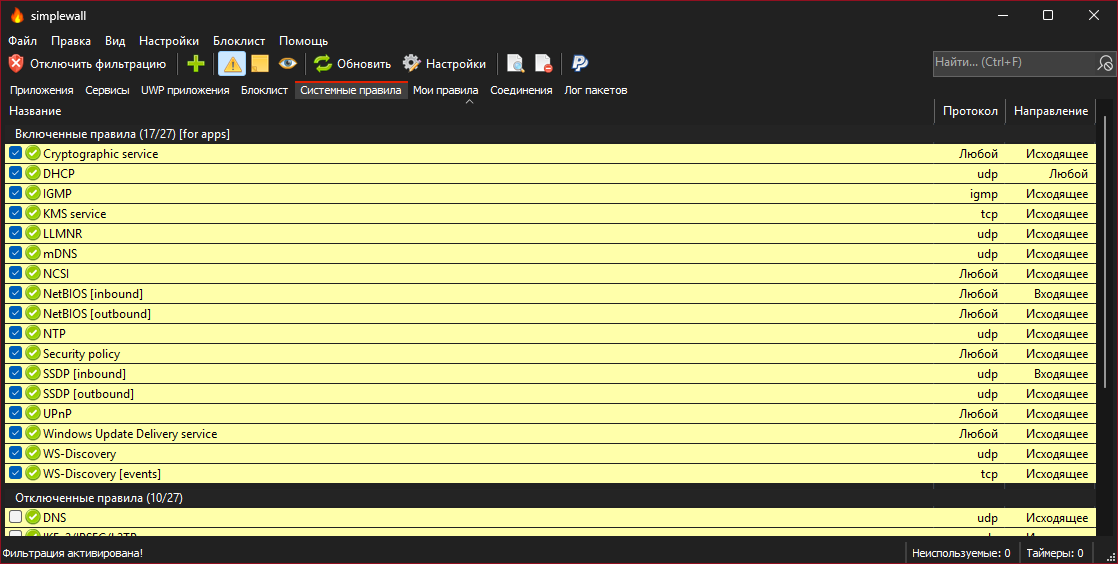
这个工具是做什么的
项目作者、开发者 Henry++ 立即发出警告:这是一款面向高级用户的工具。Simplewall 不是熟悉 Windows 防火墙的附加组件,与它没有任何交互。相反,该程序直接与 WFP 配合工作——WFP 是 Windows 内部专门为流量过滤设计的一套 API 和系统服务。
本质上,它是一个用于低级系统规则的便捷控制面板。该程序免费、开源,支持现代开发者或管理员所需的一切:从 IPv6 到 WSL 和 Windows 应用商店。
simplewall 在实践中的亮点
我爱上这个工具的主要功能是"白名单"模式。默认情况下,simplewall 阻止所有连接。当应用程序需要网络访问时,你会收到通知并决定:允许一次、永久允许或保持阻止。
内置遥测屏蔽列表
该程序已经内置了一个与 Windows 跟踪和数据收集相关的地址数据库。你不需要在论坛上搜索主机列表并手动编辑 hosts 文件。只需进入设置,启用阻止微软"间谍软件"模块的功能。
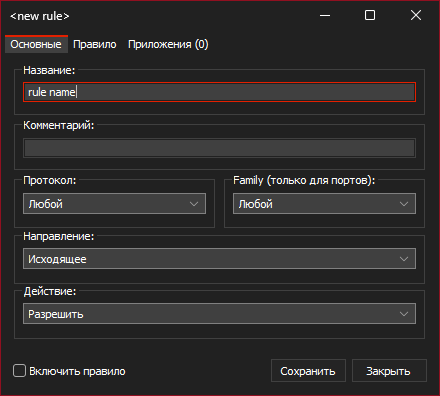
简洁的规则编辑器
这里的界面简朴,秉承老派精神。你通过指定 IP 地址、端口或范围来创建规则。语法简单直接。例如,如果你需要为本地服务器开放端口或阻止特定子网,只需点击几下即可。
WSL 和系统服务支持
对于那些工作在控制台的人来说,simplewall 能正确捕获 Linux 子系统(WSL)的流量这一点很重要。你还可以微调各个 Windows 系统服务的访问权限,这在其他防火墙中经常成为绊脚石。
技术细节和安装
该工具使用 C 语言编写,这解释了它极小的体积和高速。运行需要管理员权限,因为交互通过系统过滤驱动程序进行。
规则安装有两种模式:
- 永久——即使重启和关闭程序后仍然生效。
- 临时——重启后会重置。这对于测试或临时在不信任的网络上工作时很方便。
一个有趣的细节:如果你决定卸载 simplewall,过滤器可能会保留在系统中处于活动状态。要"恢复原状",你需要先在程序中点击"禁用过滤器"按钮,然后再删除可执行文件。
适用人群
我会在三种情况下推荐 simplewall:
- 你想确切知道程序在访问哪里以及为什么(尤其是闭源软件)。
- 你需要快速让 Windows 遥测"闭嘴",而不必深入注册表。
- 你在开发网络软件,需要一个简单的工具来模拟连接中断或端口限制。
该项目活跃且积极更新(作者甚至幽默地在 README 中发布了无法理解 git 子模块的人的"傻瓜评论"截图)。如果你需要一个轻量、透明、强大的网络控制工具,没有广告和注册——这是一个在你的工具文件夹中占有一席之地的绝佳选择。
顺便说一句,如果你计划使用便携版,只需在程序文件夹中创建一个文件 simplewall.ini,它就会将所有设置存储在自身旁边。
相关项目