So bringen Sie Ihren Linux-Desktop mit Papirus zu einem einheitlichen Stil
Fast jeder, der versucht hat, eine Linux-Distribution anzupassen, ist auf visuelles Chaos gestoßen. Sie laden ein schönes Theme herunter, aber die Anwendungsmenüs sehen aus wie ein Mischmasch aus verschiedenen Epochen. Chrome sieht in Ordnung aus, Steam zeigt ein unscharfes Bild mit niedriger Auflösung, und ein altes Utility aus dem AUR zeigt das Standard-Kreuz-Symbol.
Das Papirus-Icon-Set löst genau dieses Problem. Das Projekt ist seit 2016 auf GitHub, hat fast 8.000 Sterne gesammelt und wird immer noch aktiv weiterentwickelt. Lassen Sie uns herausfinden, warum es in vielen Builds als Standard gesetzt ist und wie Sie das Beste daraus machen.
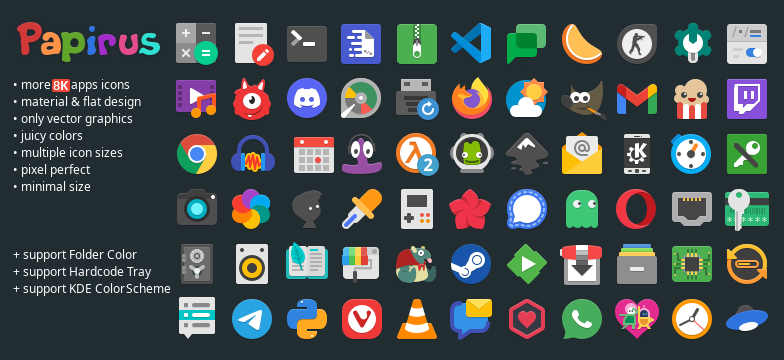
Worum geht es in dem Projekt
Papirus ist ein Vektor-Icon-Set mit Schwerpunkt auf klaren Formen, einer moderaten Flat-Ästhetik und subtilen Schatten. Es basiert auf der Paper Icon Set-Idee, aber die Autoren sind in Bezug auf unterstützte Software und Anpassungsflexibilität weit voraus.
Das Theme wird direkt in drei Grundvarianten geliefert:
- Papirus — Standard-Set für neutrale und helle Themes.
- Papirus Dark — Anpassung für dunkle Desktop-Umgebungen.
- Papirus Light — Variante für vollständig helle Oberflächen.
Der Hauptvorteil von SVG-Grafiken ist, dass auf 4K-Monitoren nichts verpixelt oder unscharf wird, egal ob es sich um ein winziges 16x16-Systempanel oder ein großes Anwendungsraster in GNOME handelt.
Hartcodierte Icons bändigen
Normale Themes ändern Icons nur dort, wo die Anwendung Standard-Systemnamen verwendet. Aber Linux hat plenty of Software, deren Autoren einen absoluten Pfad zum Bild direkt in der .desktop-Datei oder in der Binärdatei fest einprogrammieren. Dadurch wird das Tray oft zu einem Chaos aus alten Raster-Icons.
Die Ersteller von Papirus haben beschlossen, das Problem systematisch anzugehen. Anstatt Benutzer zu bitten, manuell Textdateien umzuschreiben, haben sie die Unterstützung für Skripte von Drittanbietern integriert.
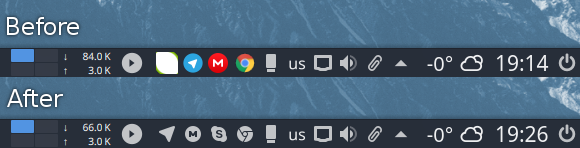
Für das System-Tray wird das Hardcode-Tray-Tool unterstützt. Mit einem einzigen Befehl im Terminal können Sie das Tray auf eine einheitliche Größe und Farbe umzeichnen:
sudo -E hardcode-tray --conversion-tool RSVGConvert --size 22 --theme Papirus
Wenn Sie Spiele über Steam spielen, werden die Icons der laufenden Spiele normalerweise aus einer verstreuten Sammlung nicht zusammenhängender Manifeste gezogen. Dafür empfehlen die Autoren die Verwendung von Steam Icons Fixer — ein Skript, das die installierte Bibliothek scannt und ordentliche SVGs aus Papirus einsetzt.
Ordnerfarben und KDE-Integration
Die Farbe einzelner Verzeichnisse im Dateimanager zu ändern, ist praktisch, wenn Sie Projekte, Downloads oder wichtige Dokumente schnell visuell trennen müssen. Papirus wird nativ von der Folder-Color-Erweiterung unterstützt.
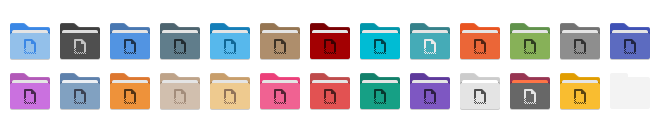
In KDE Plasma können Sie Icon-Farben global oder einzeln über dolphin-folder-color oder das Kommandozeilen-Tool papirus-folders ändern. Führen Sie einfach einen Befehl im Terminal aus, und die Farbe aller Verzeichnisse im System ändert sich, zum Beispiel auf Blau oder Grün, ohne die grafische Sitzung neu zu starten.
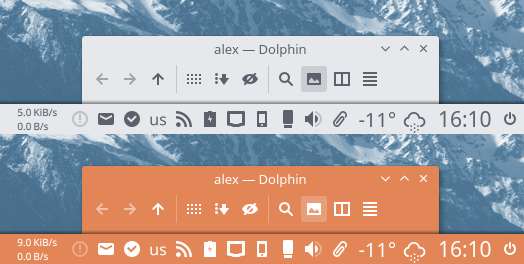
Für KDE-Plasma-Benutzer wird die ordnungsgemäße Handhabung von symbolischen Icons bereitgestellt. Monochrome Icons in der Taskleiste passen sich automatisch an die Systempalette an, ohne mit dem Hintergrund zu verschmelzen.
So installieren Sie es
In den meisten gängigen Distributionen ist das Paket bereits in den offiziellen Repositories verfügbar:
# Arch Linux
sudo pacman -S papirus-icon-theme

# Ubuntu / Debian
sudo apt install papirus-icon-theme

# Fedora
sudo dnf install papirus-icon-theme
Wenn Sie eine seltene Distribution haben oder aktuelle Builds direkt vom Master-Branch installieren möchten, stellen die Autoren ein automatisches Installationsskript bereit:
wget -qO- https://git.io/papirus-icon-theme-install | sh
Das Skript erkennt automatisch die Umgebung und platziert Dateien in /usr/share/icons. Bei Bedarf kann der Pfad über die Variable DESTDIR überschrieben werden, indem beispielsweise ~/.local/share/icons für eine lokale Installation ohne Root-Rechte angegeben wird.
Was steckt für Entwickler und Designer drin
Papirus ist nicht nur ein Haufen gestapelter SVGs. Im Repository liegt im Verzeichnis tools/work eine vollwertige Arbeitsumgebung für diejenigen, die eigene Icons hinzufügen oder einen Pull Request einreichen möchten.
Dort finden Sie:
- Detaillierte Richtlinien zu Raster und Stil in DESIGN.md.
- Inkscape-Vorlagen für verschiedene Größen (16x16, 24x24, 48x48, 64x64).
- Skripte für die automatische Bereinigung von SVGs von Editor-Müll-Tags vor dem Commit.
- Tools zur Überprüfung der Symlink-Korrektheit.
Wenn die von Ihnen benötigte Anwendung im Theme fehlt, dauert das Erstellen eines Icons aus einer Vorlage und das Durchlaufen durch ein lokales CI-Skript maximal etwa fünfzehn Minuten.
Lohnt es sich zu installieren
Papirus hat Popularität nicht wegen Marketing erlangt, sondern wegen akribischer Liebe zum Detail. Die Entwickler haben nahezu alle Schmerzpunkte von Linux-Nutzern angesprochen: schiefe Trays von Electron-Anwendungen, unscharfe Steam-Icons, Inkonsistenzen in Dateimanagern über verschiedene DEs hinweg (von GNOME und Xfce bis LXQt und Cinnamon).
Wenn Sie es leid sind, Oberflächeninkonsistenzen zu ertragen, oder wenn Sie einen minimalistischen Desktop auf Basis eines Window Managers wie i3 oder Hyprland aufbauen, lohnt es sich definitiv, Papirus auszuprobieren.
Ähnliche Projekte