Hoe je je Linux-desktop naar een uniforme stijl brengt met Papirus
Vrijwel iedereen die geprobeerd heeft een Linux-distributie aan te passen, heeft te maken gehad met visuele chaos. Je downloadt een prachtig thema, maar de applicatiemenu's zien eruit als een allegaartje uit verschillende tijdperken. Chrome ziet er goed uit, Steam toont een wazige afbeelding met lage resolutie, en een oud hulpprogramma uit AUR toont het standaard kruisicoon.
Het Papirus icon set lost dit probleem precies op. Het project staat sinds 2016 op GitHub, heeft bijna 8.000 sterren verzameld en wordt nog steeds actief bijgewerkt. Laten we uitzoeken waarom het standaard is ingesteld in veel builds en hoe je er het meeste uit kunt halen.
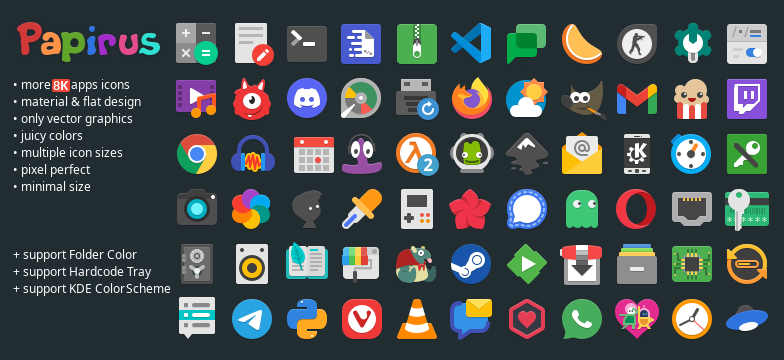
Wat is het doel van het project
Papirus is een vector icon set met de nadruk op scherpe vormen, een gematigde platte esthetiek en subtiele schaduwen. Het is gebaseerd op het Paper Icon Set-idee, maar de auteurs zijn ver vooruitgegaan wat betreft ondersteunde software en aanpassingsflexibiliteit.
Het thema wordt direct in drie basisvarianten geleverd:
- Papirus — standaard set voor neutrale en lichte thema's.
- Papirus Dark — aanpassing voor donkere desktopomgevingen.
- Papirus Light — variant voor volledig lichte interfaces.
Het belangrijkste voordeel van SVG-graphics is dat niets wazig wordt of pixelateert op 4K-monitoren, of het nu gaat om een klein 16x16 systeempaneel of een grote applicatieraster in GNOME.
Hardcoded iconen temmen
Reguliere thema's veranderen iconen alleen waar de applicatie standaard systeemnamen gebruikt. Maar Linux heeft veel software waarvan de auteurs een absoluut pad naar de afbeelding rechtstreeks in het .desktop bestand of in de binary hardcoden. Hierdoor verandert de tray vaak in een rommeltje van oude rastericonen.
De makers van Papirus hebben besloten het probleem systematisch aan te pakken. In plaats van gebruikers te vragen om handmatig tekstbestanden te herschrijven, hebben ze ondersteuning voor scripts van derden geïntegreerd.
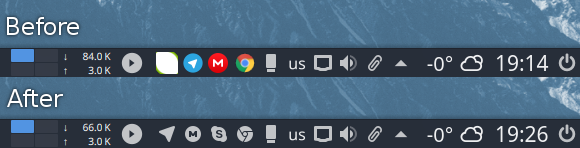
Voor de systeemtray wordt het Hardcode-Tray hulpprogramma ondersteund. Met één enkele opdracht in de terminal kun je de tray hertekenen naar een uniforme grootte en kleur:
sudo -E hardcode-tray --conversion-tool RSVGConvert --size 22 --theme Papirus
Als je games speelt via Steam, worden de iconen van draaiende games meestal gehaald uit een verspreide verzameling niet-gerelateerde manifesten. Hiervoor raden de auteurs aan om Steam Icons Fixer te gebruiken — een script dat de geïnstalleerde bibliotheek scant en nette SVG's van Papirus substitueert.
Mapkleuren en KDE-integratie
De kleur van individuele mappen in de bestandsbeheerder wijzigen is handig wanneer je snel projecten, downloads of belangrijke documenten visueel wilt scheiden. Papirus wordt out-of-the-box ondersteund door de Folder Color-extensie.
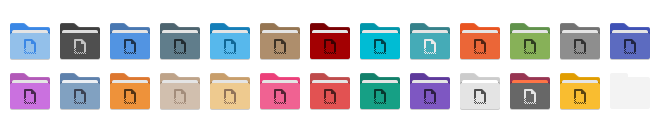
In KDE Plasma kun je iconkleuren globaal of individueel wijzigen via dolphin-folder-color of het command-line hulpprogramma papirus-folders. Voer gewoon een opdracht uit in de terminal, en de kleur van alle mappen in het systeem verandert, bijvoorbeeld naar blauw of groen zonder de grafische sessie opnieuw te starten.
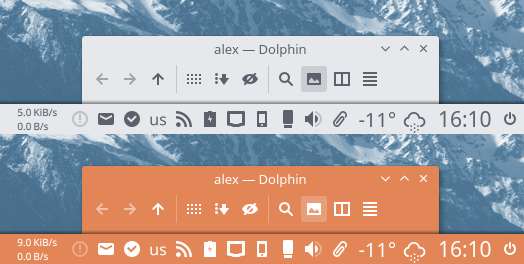
Voor KDE Plasma-gebruikers wordt er gezorgd voor correcte verwerking van symbolische iconen. Monochrome iconen op de taakbalk passen zich automatisch aan de systeempalette aan, zonder in de achtergrond te versmelten.
Hoe te installeren
In de meest populaire distributies is het pakket al beschikbaar in de officiële repositories:
# Arch Linux
sudo pacman -S papirus-icon-theme

# Ubuntu / Debian
sudo apt install papirus-icon-theme

# Fedora
sudo dnf install papirus-icon-theme
Als je een zeldzame distributie hebt of verse builds direct van de master branch wilt installeren, stellen de auteurs een automatisch installatiescript beschikbaar:
wget -qO- https://git.io/papirus-icon-theme-install | sh
Het script detecteert automatisch de omgeving en plaatst bestanden in /usr/share/icons. Indien nodig kan het pad worden overschreven via de DESTDIR variabele, bijvoorbeeld door ~/.local/share/icons op te geven voor een lokale installatie zonder root-privileges.
Wat zit erin voor ontwikkelaars en ontwerpers
Papirus is niet zomaar een berg gestapelde SVG's. Binnen de repository in de tools/work directory ligt een volwaardige werkende omgeving voor degenen die hun eigen iconen willen toevoegen of een Pull Request willen indienen.
Daar vind je:
- Gedetailleerde richtlijnen over grid en stijl in DESIGN.md.
- Inkscape-sjablonen voor verschillende formaten (16x16, 24x24, 48x48, 64x64).
- Scripts voor automatisch opschonen van SVG's van editor garbage tags voordat je commit.
- Tools voor het controleren van symlink-correctheid.
Als de applicatie die je nodig hebt ontbreekt in het thema, kost het maken van een icoon uit een sjabloon en het uitvoeren ervan door een lokaal CI-script maximaal ongeveer vijftien minuten.
Is het de moeite waard om te installeren
Papirus werd populair niet door marketing, maar door nauwgezette aandacht voor detail. De ontwikkelaars hebben vrijwel alle pijnpunten van Linux-gebruikers aangepakt: kromme trays van Electron-applicaties, wazige Steam-iconen, inconsistenties in bestandsbeheerders tussen verschillende DE's (van GNOME en Xfce tot LXQt en Cinnamon).
Als je genoeg hebt van interface-inconsistenties of als je een minimalistische desktop bouwt op basis van een window manager zoals i3 of Hyprland, is Papirus zeker het proberen waard.
Gerelateerde projecten