Come ho smesso di combattere con le impostazioni DNS su Android
Situazione familiare: decidi di configurare un server DNS personale per eliminare le pubblicità nelle app e nel browser. Vai nelle impostazioni di Android, scavi attraverso le profondità del menu connessioni, cerchi l'opzione "DNS privato", inserisci l'indirizzo dell'host... E questo ogni volta che devi verificare se qualche sito o app è "saltato" a causa del DNS. Su Android questa impostazione è nascosta così in profondità, come se Google proteggesse intenzionalmente i ricavi pubblicitari.
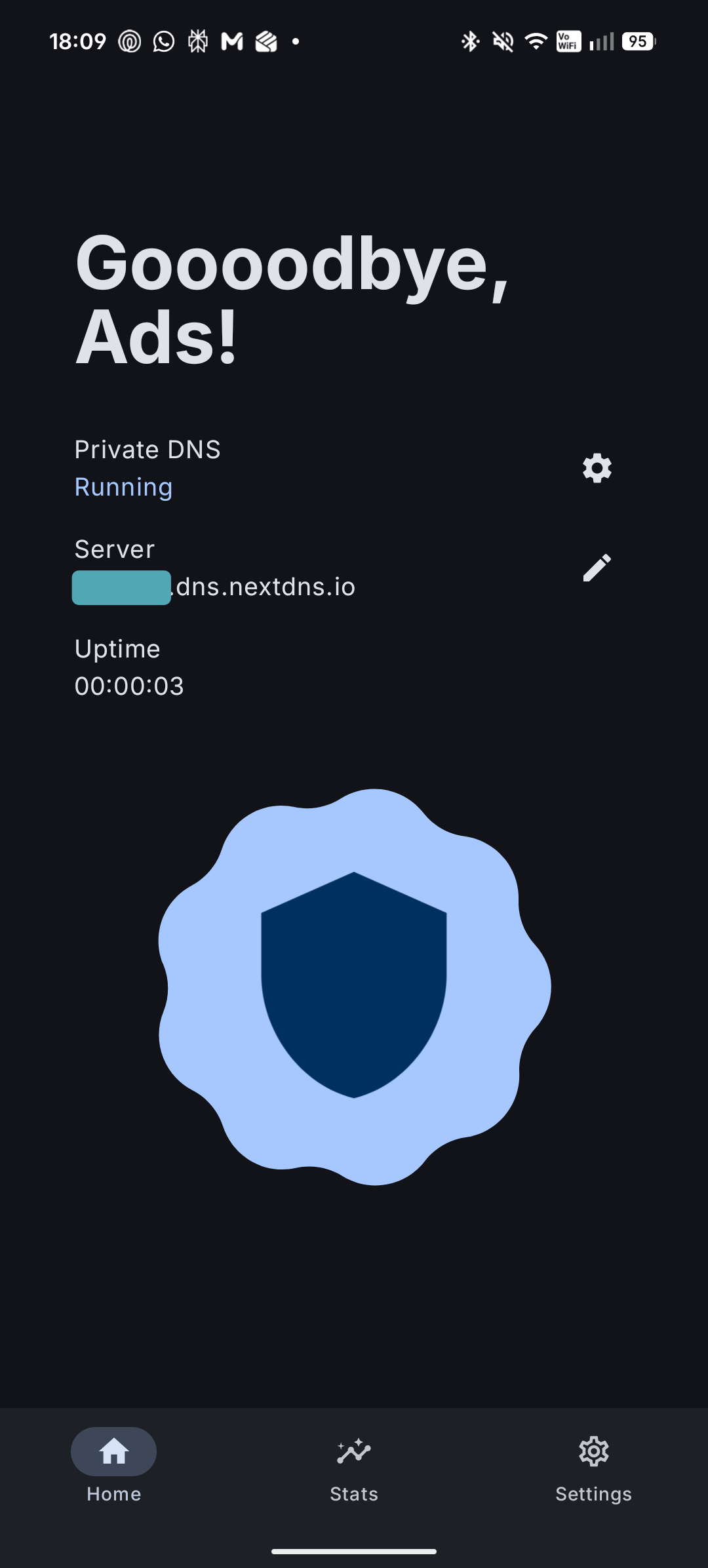
Recentemente mi sono imbattuto in una piccola utility chiamata adns dello sviluppatore eyalm2000. È uno strumento open-source che fa una cosa semplice: posiziona il toggle DNS di sistema direttamente sulla schermata home o nell'area di notifica.
Qual è il vantaggio
Il problema con la maggior parte dei blocca-pubblicità su Android è che funzionano come servizio VPN locale o come servizio in background. Questo inevitabilmente "drena" la batteria, occupa spazio nelle notifiche e a volte entra in conflitto con veri client VPN.
adns funziona in modo diverso. Non esegue processi in background. In sostanza, è un'interfaccia GUI leggera per l'impostazione DNS privato di sistema apparsa già in Android 9. L'app si limita a modificare una variabile di sistema globale.
A chi è utile:
- Utenti di NextDNS (per loro è praticamente il paradiso con l'integrazione diretta)
- Chi usa AdGuard DNS, Cloudflare o i propri server Pi-hole/AdGuard Home
- Sviluppatori che devono cambiare rapidamente DNS per testare i siti
Pochi clic e internet pulita
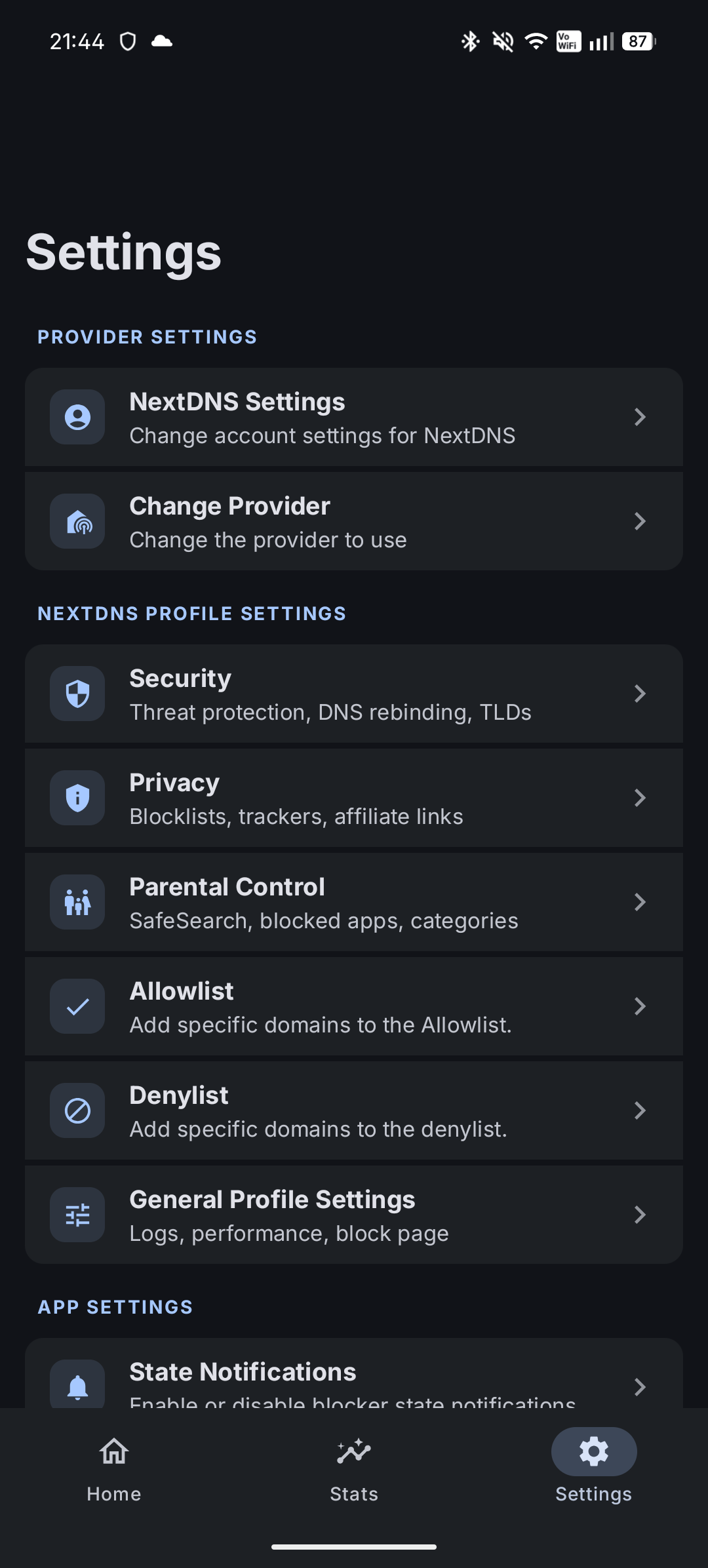
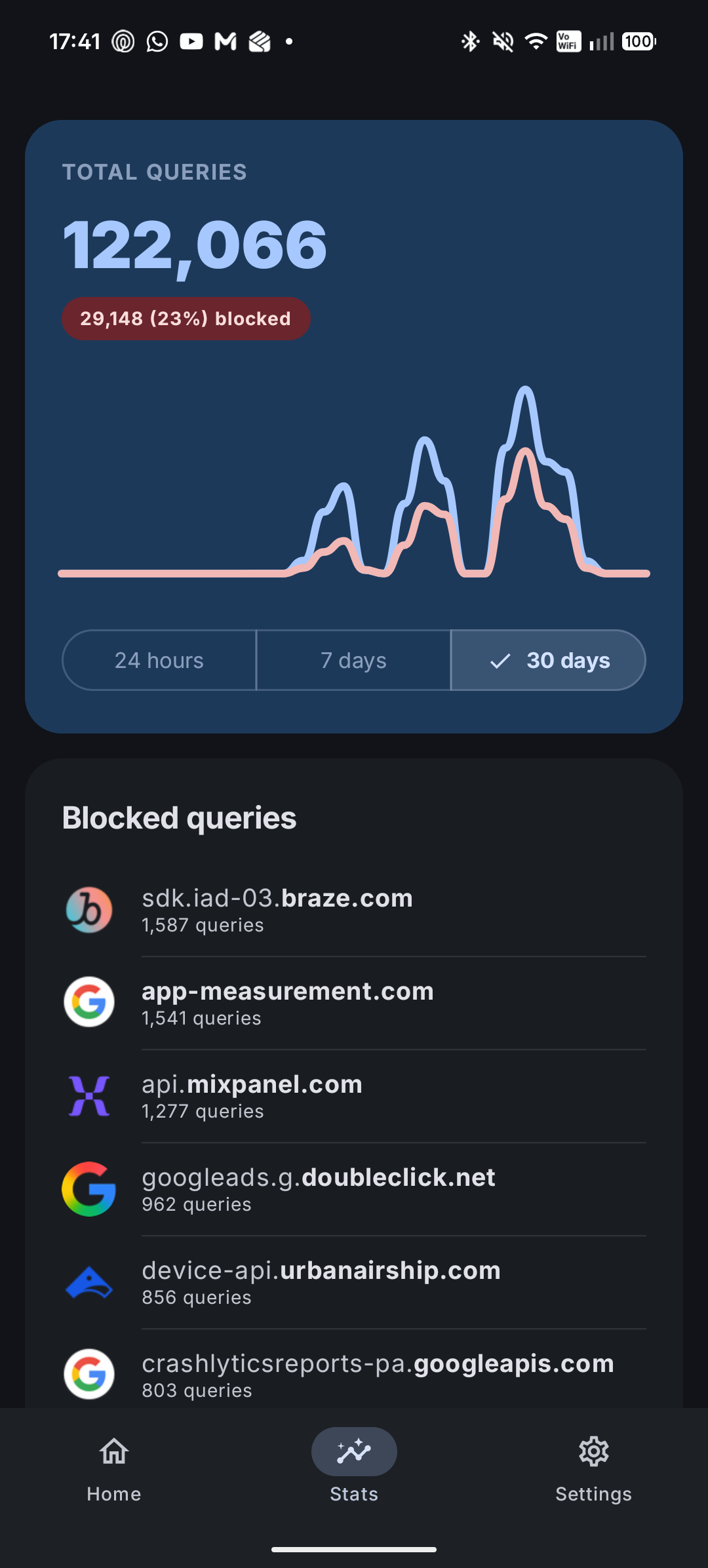
La cosa più comoda dell'app è l'integrazione con NextDNS. Se hai un account, puoi accedere direttamente nell'app, selezionare il profilo che ti serve e modificarne le impostazioni al volo. Se usi un servizio diverso, specifichi semplicemente il nome host (ad esempio, dns.adguard.com).
Funzionalità che mi sono piaciute:
- Tile delle Impostazioni rapide. Ora puoi disabilitare il filtraggio in un secondo senza minimizzare l'app corrente.
- Nessun consumo di batteria. L'app "dorme" il 99% del tempo e si attiva solo quando premi il pulsante.
- Design Material 3. Sembra una parte nativa del sistema, non una toppa dell'era Android Gingerbread.
Come farlo funzionare
Dato che Android custodisce le sue impostazioni come la pupilla degli occhi, nessuna app può modificare il DNS di sistema così facilmente. Per far funzionare adns, devi concedergli il permesso WRITE_SECURE_SETTINGS.
Ci sono due percorsi. Il più semplice per chi non vuole armeggiare con la console è usare Shizuku. Questa app fa da ponte tra i permessi ADB e gli altri programmi. Se Shizuku è già configurato, premi semplicemente un pulsante nell'interfaccia di adns.
La seconda opzione è ADB classico. Collega il telefono al computer ed esegui il comando:
adb shell pm grant com.eyalm.adns android.permission.WRITE_SECURE_SETTINGS
Dopo di questo, la magia inizia a funzionare.
Lato tecnico
Il progetto è scritto in Kotlin usando Jetpack Compose. Il codice è sorprendentemente pulito e compatto. Se fai sviluppo mobile, ti consiglio di dare un'occhiata al repository — è un ottimo esempio di lavoro con le impostazioni di sistema Android usando metodi moderni. L'app è leggera e non richiede permessi inutili (tranne quelli necessari per il DNS).
Vale la pena provarlo
Se usi attivamente DNS personalizzati e sei stanco di navigare attraverso i menu delle impostazioni — decisamente sì. È uno di quei casi in cui una piccola utility risolve un "punto dolente" specifico e lo fa con eleganza.
L'unico svantaggio che ho trovato: l'installazione richiede una configurazione una tantum con ADB o Shizuku. Ma questa è la politica di sicurezza di Android, lo sviluppatore non può farci nulla. Ma una volta configurato — ti dimentichi delle pubblicità per sempre.
Puoi scaricare l'APK nella sezione Releases su GitHub o nel catalogo IzzyOnDroid.
Progetti correlati