Windowsのデフォルト検索はもう古い - EverythingToolbarがファイル作業のあり方変える理由
Windows標準の検索機能は、長い間冗談の種となってきました。プロジェクトファイルやログの正確な名前を入力しても、システムは何秒も考えてからBingのリンクを表示します。ドライブに何十万もの小さなソースファイルが保存されている場合、システムインデクサーが目に見えるほど遅くなり始めます。
多くの方が、voidtoolsのEverythingをインストールしてこの問題をずっと前から解決しています。このツールはNTFSファイルシステムのMFTテーブルを即座に読み取り、リアルタイムで検索結果を提供します。しかし、Everythingを別ウィンドウで起動したりホットキーで呼び出したりすることは、必ずしも便利ではありません。
開発者のStephan RumswinkelがEverythingToolbarプロジェクトを作成しました。このユーティリティは、Everythingの機能をWindows 10および11のタスクバーに直接もたらします。その結果は、システムインターフェースにシームレスに溶け込む洗練された検索バーであり、ミリ秒単位の速度でファイルを返します。

タスクバーに独立した検索が必要な理由
このプロジェクトは、クリックやウィンドウの切り替えなしでファイルシステムへのクイックアクセスを提供します。入力フィールドは常に手の届くところに保たれます。
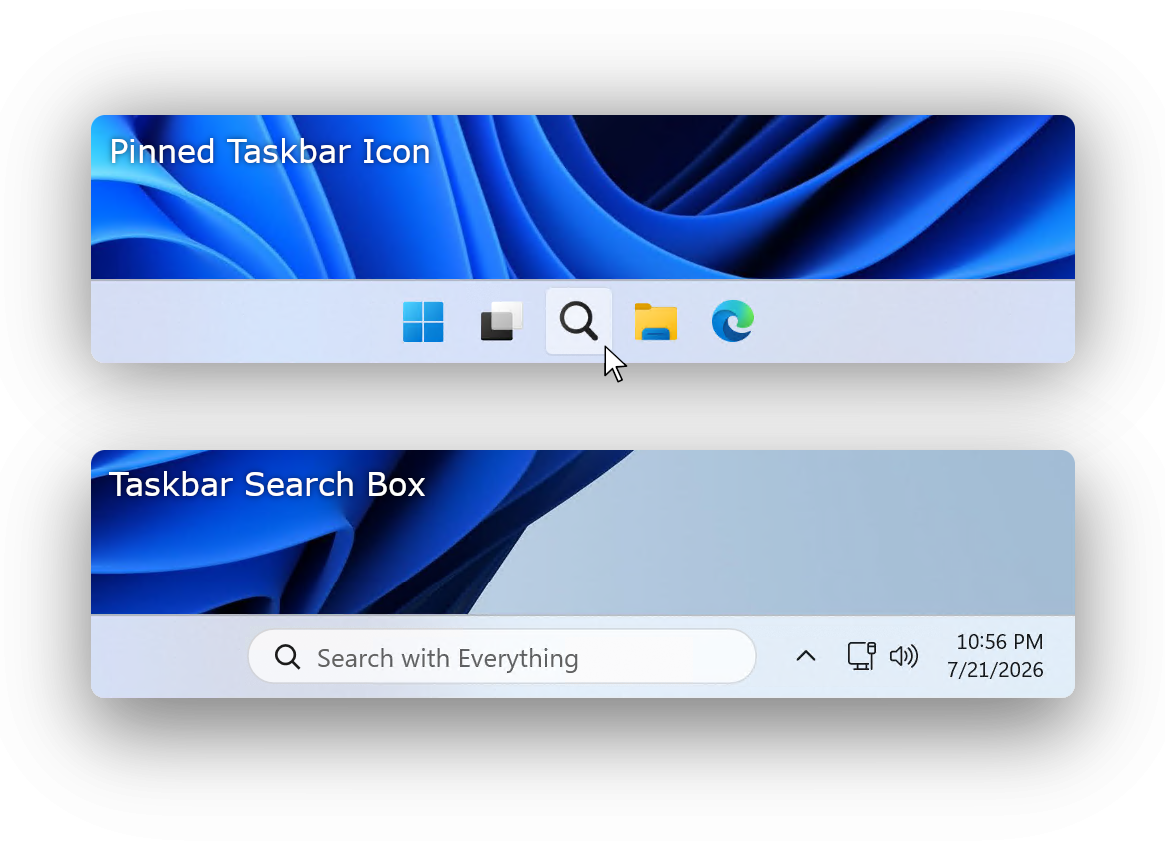
OSのバージョンと好みに応じて、2つの統合形式が利用可能です:
- Windows 11向けのタスクバーに直接配置されたフル機能の入力フィールド。
- クリック時にポップアップ検索ウィンドウに展開するコンパクトなアイコン。
Windows 10ユーザーはクラシックなデスクバンドモードを使用でき、検索フィールドをネイティブツールバーとして埋め込むことができます。ExplorerPatcherやStartAllBackなどのチュー トツールを使用している場合でも、Windows 11でもこのモードは正常に動作します。
ユーティリティの外観はシステム設定に自動的に適応し、ライトテーマとダークテーマの両方がサポートされています。
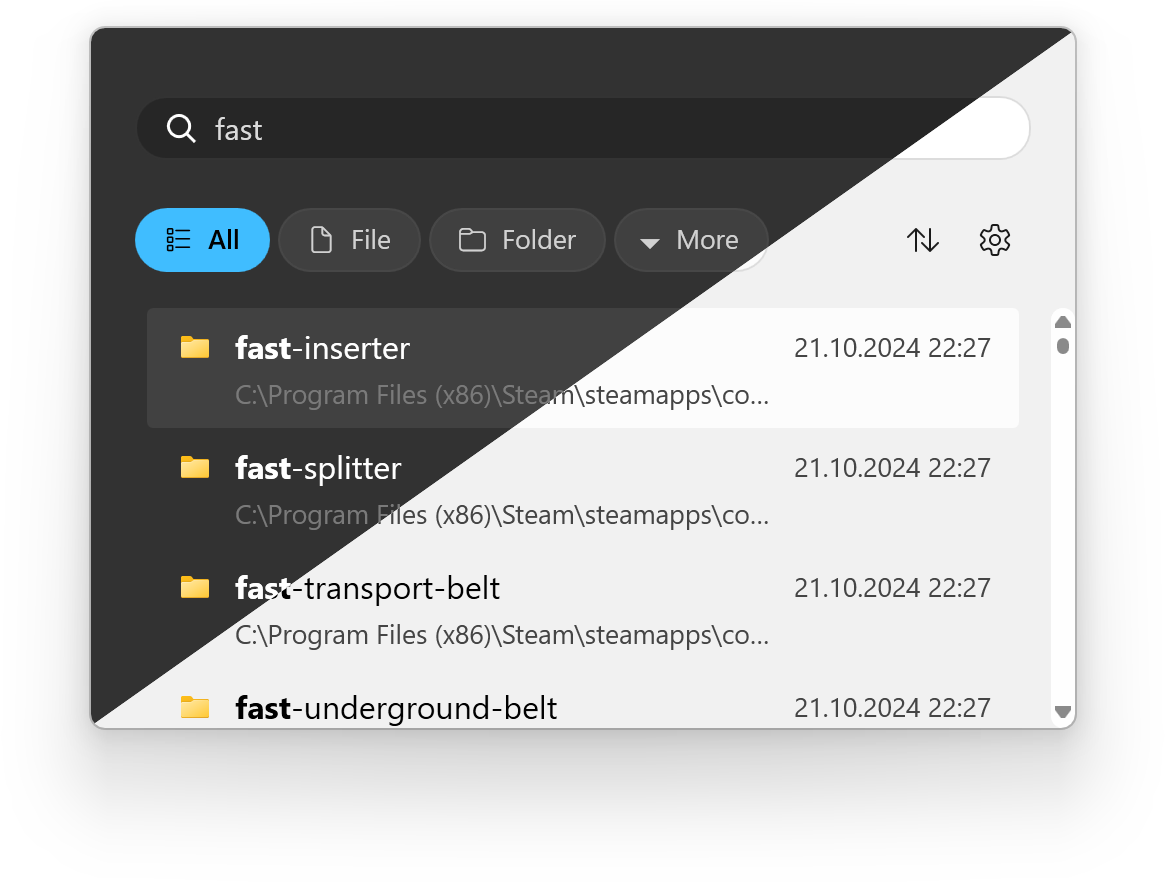
フィルターとフラグの操作
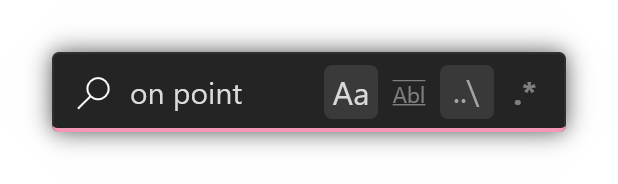
通常の検索エンジンはすべてを検索しますが、開発者は特定のファイルを正確に検索する必要があることがよくあります。EverythingToolbarは、入力フィールドの横に検索フラグのトグルを備えています。以下の機能を即座に有効化できます:
- 大文字小文字の区別。
- 完全一致のみ。
- フルパス一致。
- 正規表現サポート。
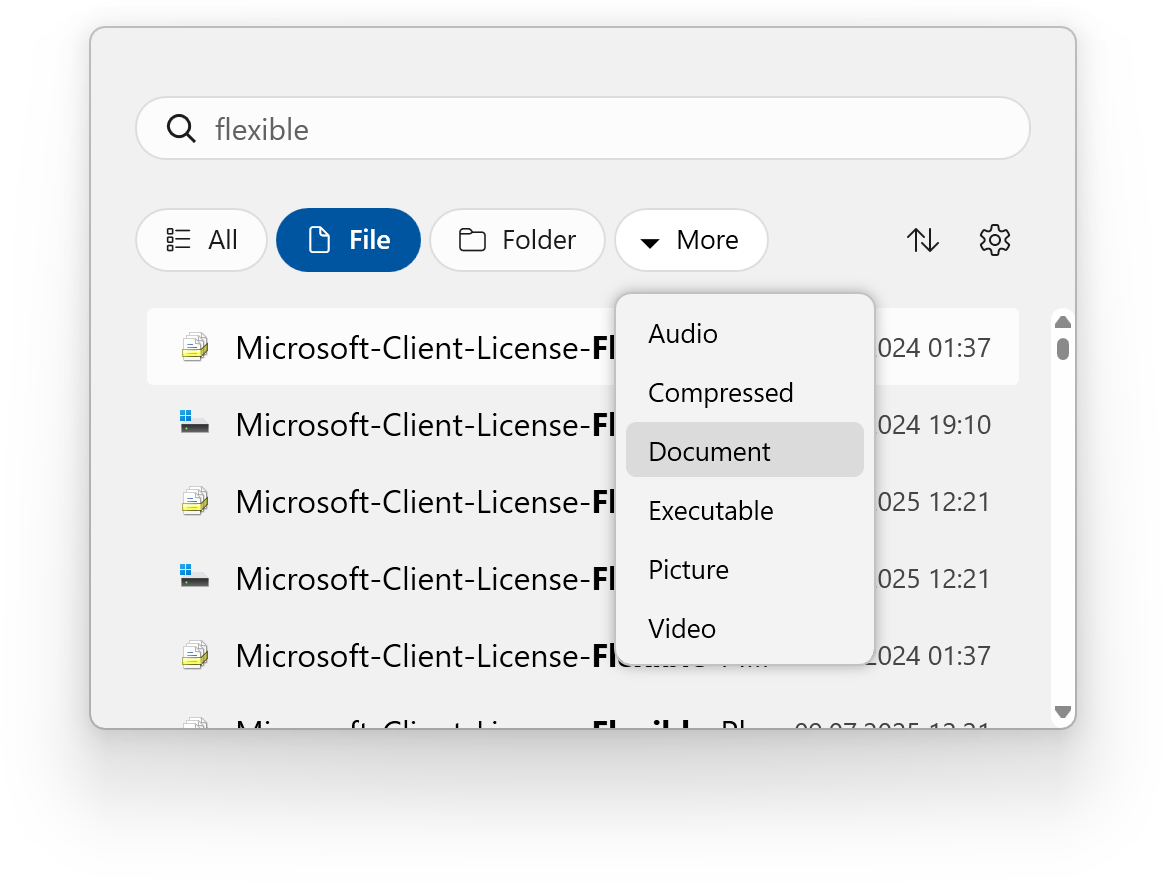
基本的なフラグに加えて、ユーティリティは元のEverythingのカスタムフィルターと同期します。システムログ、ビデオ、またはプロジェクトソースファイルのみを検索するルールを設定している場合、それらは自動的にEverythingToolbarに引き継がれます。
正規表現によるアクションの自動化
このプロジェクトの興味深い機能は、結果のコンテキストメニューにカスタムアクションを設定できることです。「プログラムから開く」の独自のバージョンを作成し、自動的にトリガーされるルールを設定できます。
設定で正規表現を定義します。見つかったファイルがルールに一致すると、ユーティリティはすぐに選択したアクションを適用します。たとえば、.log拡張子のファイルを常に処理スクリプトで開き、.jsonを内部エディターで開くように設定できます。
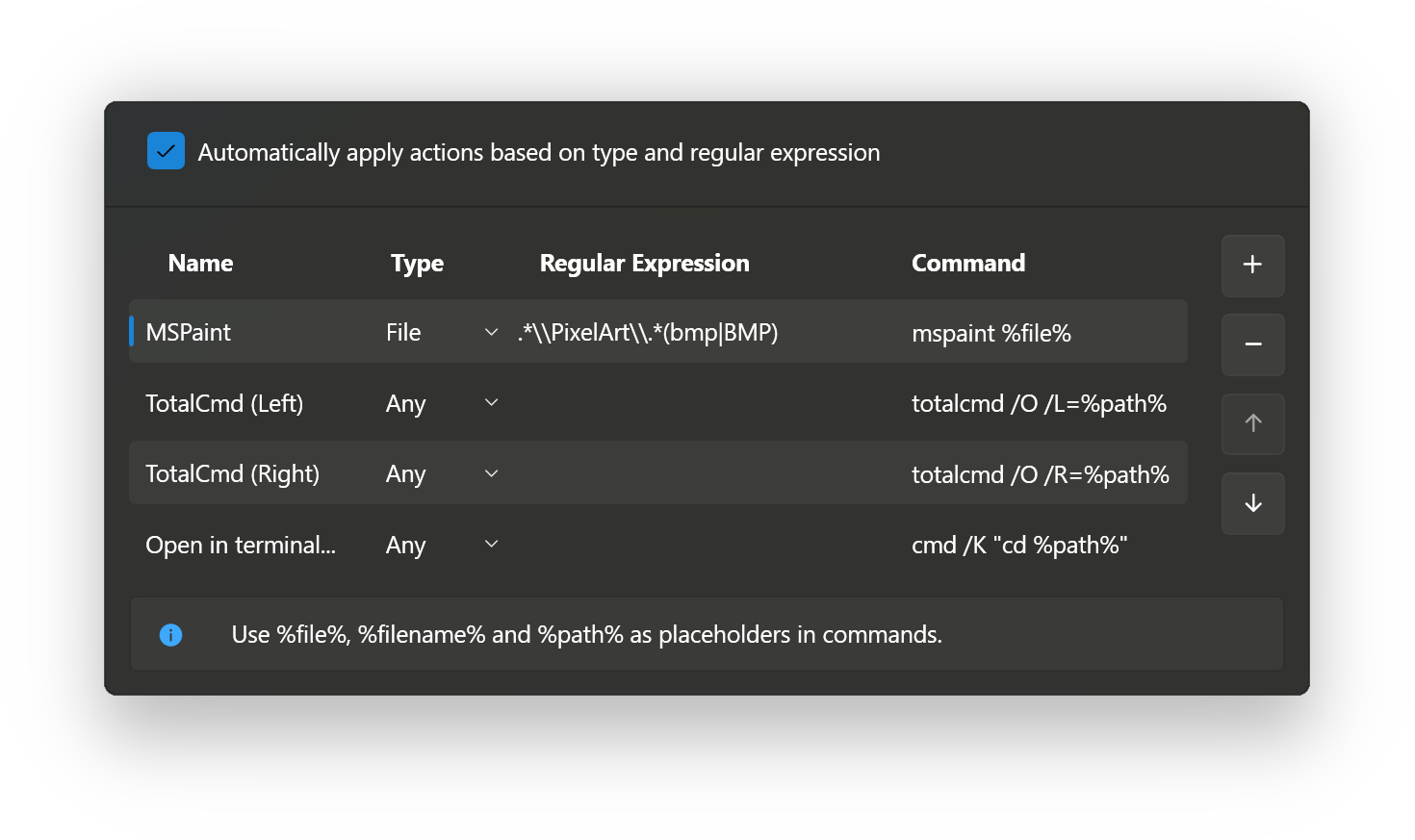
正規表現フィールドを空のままにすると、作成したアクションは単にファイルのコンテキストメニューに表示されます。
プレビューアとの統合と便利なキーボードショートカット
さらに、EverythingToolbarにはQuickLookやSeerなどのクイックプレビューユーティリティとやり取りするための組み込みプロトコルがあります。検索結果リストからファイルを選択し、スペースを押すだけで、コード、画像、PDFドキュメントなど、ファイルの内容をポップアップウィンドウで即座に表示できます。
検索結果のファイルは、マウスで直接IDEウィンドウ、ブラウザー、グラフィックエディターにドラッグできます。
キーボードで 검색を完全に制御できます:
Win + Alt + Sはどこからでも検索バーをアクティブにします(ショートカットは設定で再割り当て可能)。↑と↓は結果リスト内でカーソルを移動します。Ctrl + ↑または↓は以前のクエリ履歴を切り替えします。Ctrl + Shift + Cは選択したファイルのフルパスをクリップボードにコピーします。Ctrl + Enterは見つかったファイルを含むフォルダーを開きます。Shift + Enterは現在のクエリを標準のEverythingウィンドウに転送します。TabまたはShift + Tabはアクティブなフィルターを循環的に切り替えます。SpaceはQuickLookでクイックファイルプレビューを開きます。
インストールとシステム要件
EverythingToolbarを実行するには2つの条件が必要です:
- Windows 10またはWindows 11オペレーティングシステム。
- Everythingバージョン1.4.1以上がインストールされ実行中であること。Everything Liteバージョンは必要なAPIが削減されているためサポートされていないことに注意してください。
プロジェクトをインストールする最も 빠른方法は、wingetパッケージマネージャーを使用することです。
ランチャーモードの場合:
winget install srwi.everythingtoolbar.launcher
デスクバンドモードの場合:
winget install srwi.everythingtoolbar.deskband
GitHubのプロジェクトリリースページから готовый インストーラーをダウンロードすることもできます。
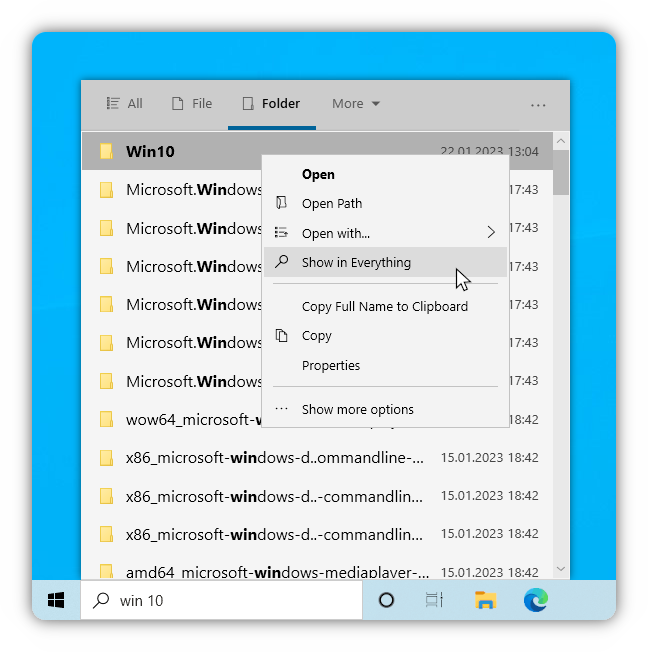
インストール後、セットアップウィザードが表示形式的选择を支援します。必要に応じて、複数の独立したインデックスサービスが実行されている場合、ユーティリティはEverythingの名前付きインスタンスと連携できます。
まとめ
EverythingToolbarは、小さなユーティリティが日常のコンピュータ作業の快適性を大幅に改善できる優れた例です。このプロジェクトは、NTFSインデックス作成の速度と人間工学的インターフェースを組み合わせ、システムに余分なサービスを追加せずに実現しています。
ドライブ間でファイルを頻繁に検索し、速度を重視する場合は、このツールを試す価値は十分にあります。
関連プロジェクト