Zapomnij o domyślnym wyszukiwaniu Windows - jak EverythingToolbar zmienia sposób pracy z plikami
Wbudowane wyszukiwanie Windows od dawna jest obiektem żartów. Wpisujesz dokładną nazwę pliku projektu lub logu, a system potrzebuje kilku sekund na zastanowienie się, zanim wyświetli linki do Bing. Gdy dysk przechowuje setki tysięcy małych plików źródłowych, indeksator systemowy zaczyna wyraźnie się ślimaczyć.
Wielu z nas rozwiązało ten problem dawno temu, instalując Everything od voidtools. To narzędzie natychmiast odczytuje tabelę MFT systemu plików NTFS, dostarczając wyniki wyszukiwania w czasie rzeczywistym. Jednak uruchamianie Everything w osobnym oknie lub wywoływanie go za pomocą skrótów klawiszowych nie zawsze jest wygodne.
Developer Stephan Rumswinkel stworzył projekt EverythingToolbar. Narzędzie przenosi możliwości Everything bezpośrednio na pasek zadań Windows 10 i 11. Efektem jest elegancki pasek wyszukiwania, który płynnie wtapia się w interfejs systemu i zwraca pliki w ułamkach milisekundy.

Dlaczego potrzebujesz osobnego wyszukiwania na pasku zadań
Projekt zapewnia szybki dostęp do systemu plików bez dodatkowych kliknięć czy przełączania okien. Narzędzie zawsze trzyma pole wprowadzania pod ręką.
W zależności od wersji systemu operacyjnego i preferencji dostępne są dwa formaty integracji:
- W pełni funkcjonalne pole wprowadzania bezpośrednio na pasku zadań dla Windows 11.
- Zwarcona ikona, która po kliknięciu rozwija się w wyskakujące okno wyszukiwania.
Użytkownicy Windows 10 mogą korzystać z klasycznego trybu deskband, osadzając pole wyszukiwania jako natywne narzędzie paska. Jeśli używasz narzędzi do modyfikacji jak ExplorerPatcher czy StartAllBack, ten tryb świetnie działa również na jedynastce.
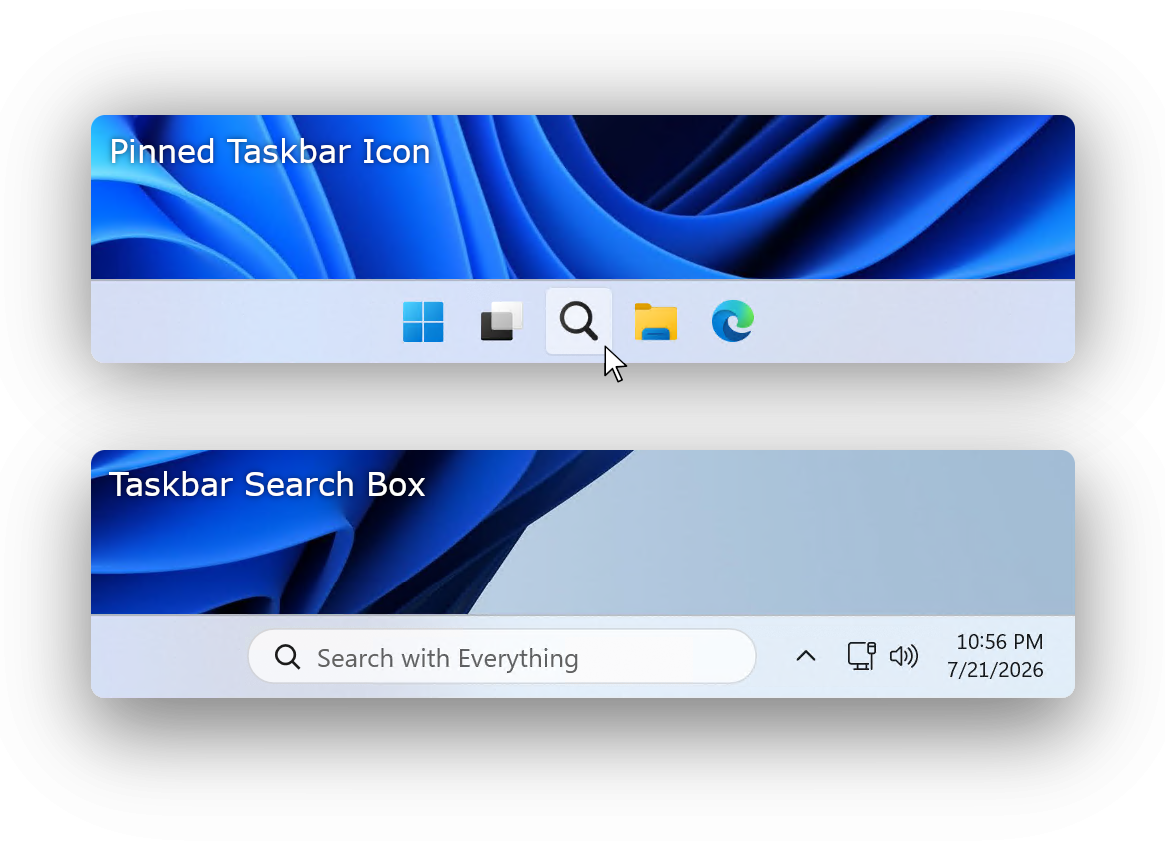
Wygląd narzędzia automatycznie dostosowuje się do ustawień systemu: obsługiwane są zarówno jasny, jak i ciemny motyw.
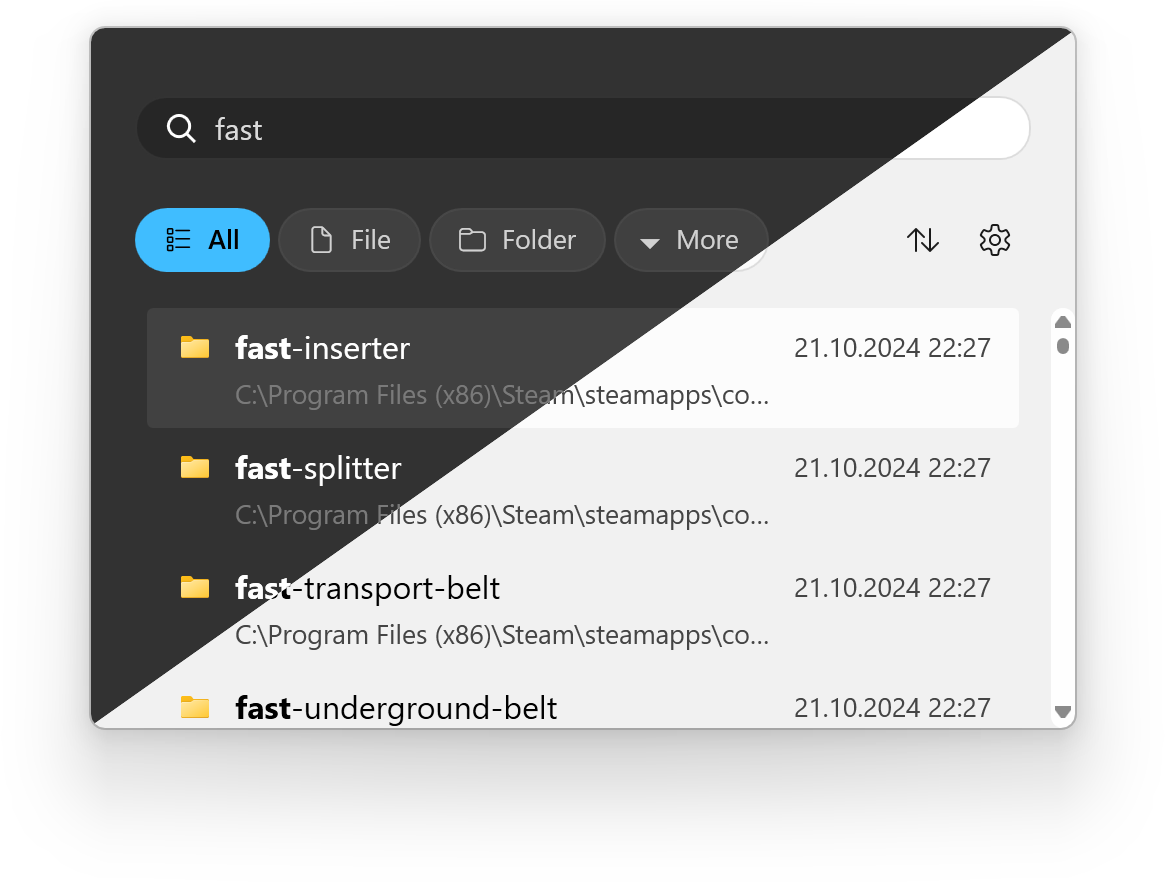
Praca z filtrami i flagami
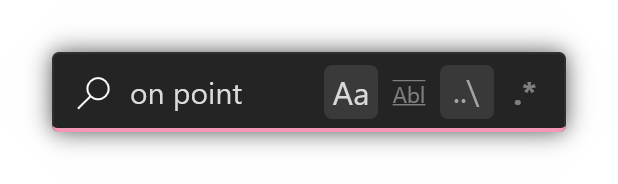
Zwykłe wyszukiwarki przeszukują wszystko, ale programiści często potrzebują precyzyjnie zlokalizować konkretny plik. EverythingToolbar zawiera przełączniki flag wyszukiwania tuż obok pola wprowadzania. Możesz natychmiast aktywować:
- Wielkość liter.
- Dopasowanie całych słów.
- Dopasowanie pełnej ścieżki.
- Obsługę wyrażeń regularnych.
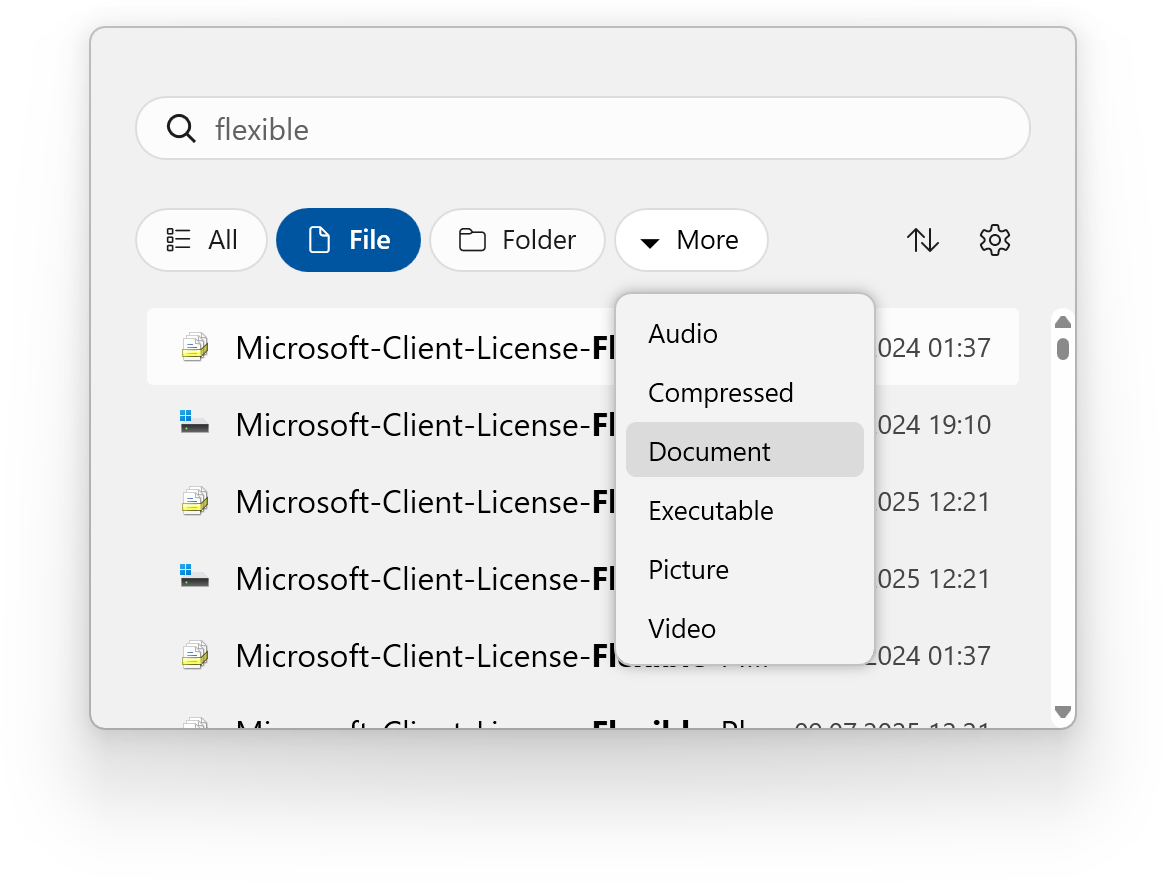
Oprócz podstawowych flag, narzędzie synchronizuje się z niestandardowymi filtrami z oryginalnego Everything. Jeśli skonfigurowałeś reguły wyszukiwania tylko logów systemowych, filmów czy plików źródłowych projektu, automatycznie przeniosą się one do EverythingToolbar.
Automatyzacja akcji za pomocą wyrażeń regularnych
Interesującą funkcją projektu są niestandardowe akcje w menu kontekstowym wyników. Możesz stworzyć własną wersję opcji „Otwórz za pomocą" i skonfigurować reguły jej automatycznego wyzwalania.
W ustawieniach definiowane jest wyrażenie regularne. Gdy znaleziony plik pasuje do reguły, narzędzie natychmiast stosuje wybraną akcję. Na przykład możesz sprawić, że pliki z rozszerzeniem .log zawsze otwierają się w skrypcie przetwarzającym, a .json w wewnętrznym edytorze.
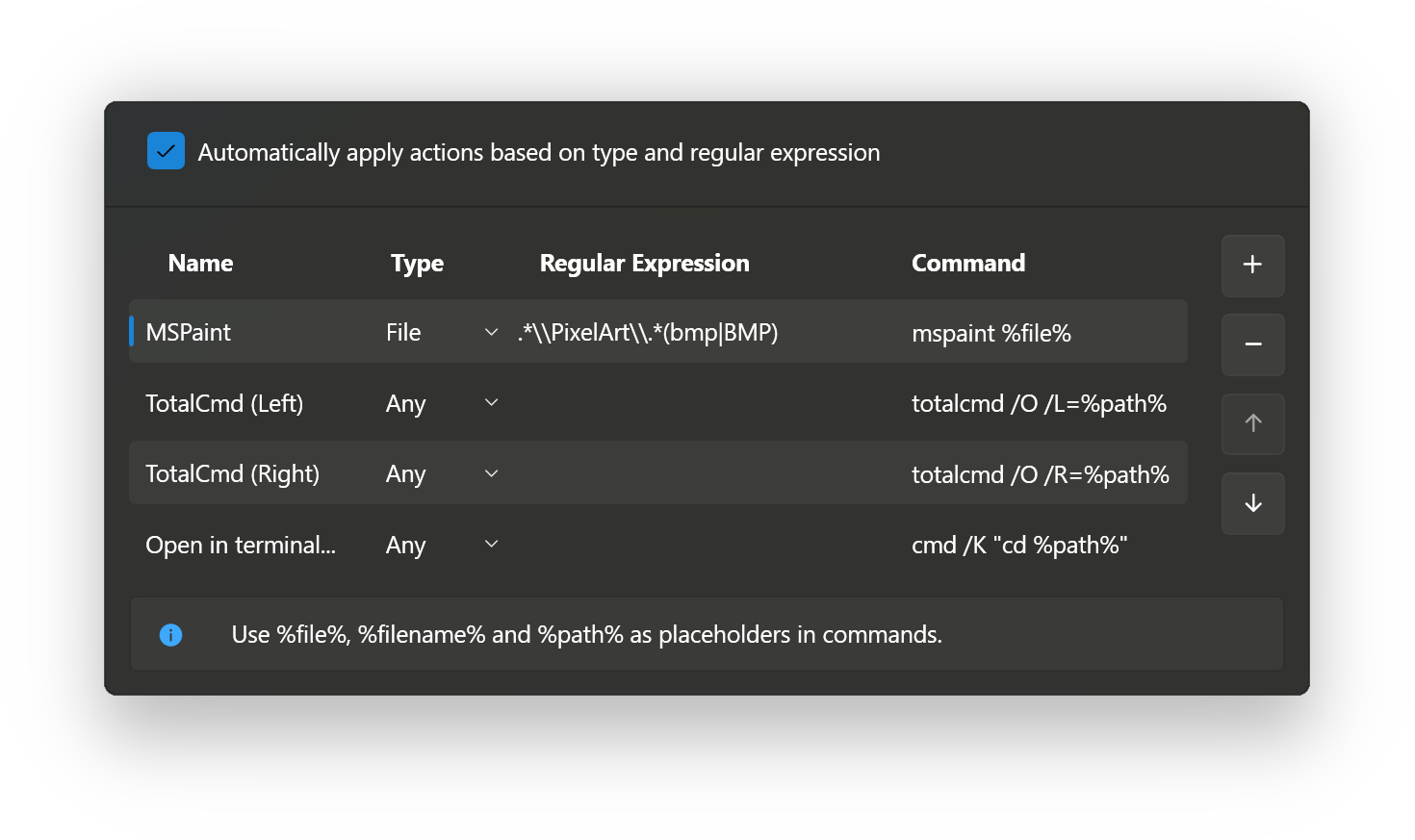
Jeśli pozostawisz pole wyrażenia regularnego puste, utworzona akcja po prostu pojawi się w menu kontekstowym pliku.
Integracja z podglądarkami i wygodne skróty klawiszowe
Dodatkowo EverythingToolbar ma wbudowany protokół interakcji z narzędziami do szybkiego podglądu, takimi jak QuickLook czy Seer. Zaznaczasz plik z listy wyników, naciskasz spację — i natychmiast widzisz zawartość pliku w wyskakującym okienku, niezależnie od tego, czy to kod, obrazek, czy dokument PDF.
Pliki z wyników wyszukiwania można łatwo przeciągać myszką bezpośrednio do okna IDE, przeglądarki czy edytora graficznego.
Możesz w pełni kontrolować wyszukiwanie za pomocą klawiatury:
Win + Alt + Saktywuje pasek wyszukiwania z dowolnego miejsca (skrót można zmienić w ustawieniach).↑i↓przesuwają kursor przez listę wyników.Ctrl + ↑lub↓przechodzą przez historię poprzednich zapytań.Ctrl + Shift + Ckopiuje pełną ścieżkę wybranego pliku do schowka.Ctrl + Enterotwiera folder zawierający znaleziony plik.Shift + Enterprzenosi bieżące zapytanie do standardowego okna Everything.TablubShift + Tabcyklicznie przełączają aktywne filtry.Spaceotwiera szybki podgląd pliku przez QuickLook.
Instalacja i wymagania systemowe
Aby uruchomić EverythingToolbar, wymagane są dwa warunki:
- System operacyjny Windows 10 lub Windows 11.
- Zainstalowany i uruchomiony Everything w wersji 1.4.1 lub nowszej. Uwaga: wersja Everything Lite nie jest obsługiwana, ponieważ ma wymaganą wersję API zredukowaną.
Najszybszym sposobem instalacji projektu jest menedżer pakietów winget.
Dla trybu Launcher:
winget install srwi.everythingtoolbar.launcher
Dla trybu Deskband:
winget install srwi.everythingtoolbar.deskband
Możesz też pobrać gotowy instalator ze strony releases projektu na GitHub.
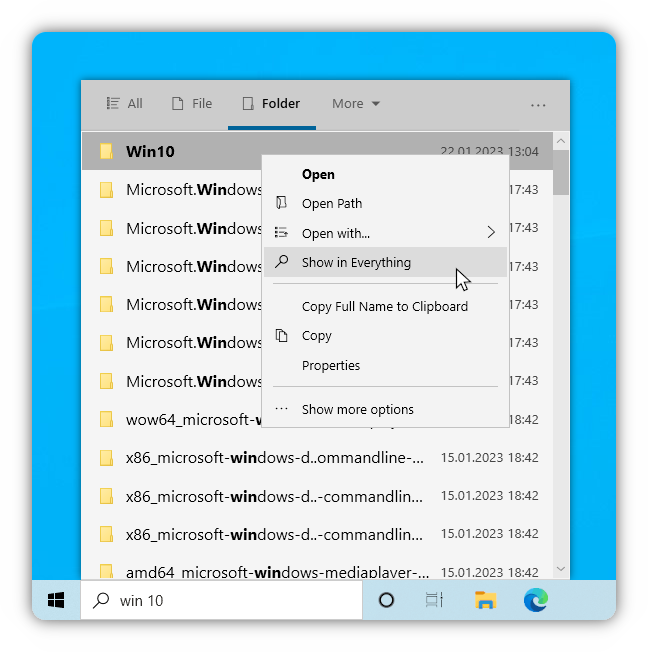
Po instalacji kreator konfiguracji pomaga wybrać format wyświetlania. W razie potrzeby narzędzie może współpracować z nazwanymi instancjami Everything, jeśli masz uruchomionych wiele niezależnych usług indeksowania.
Podsumowanie
EverythingToolbar to świetny przykład na to, jak małe narzędzie może znacząco poprawić komfort codziennej pracy z komputerem. Projekt łączy szybkość indeksowania NTFS z ergonomicznym interfejsem, nie obciążając systemu dodatkowymi usługami.
Jeśli często wyszukujesz pliki na dyskach i cenisz szybkość, zdecydowanie warto wypróbować to narzędzie.
Powiązane projekty