Esqueça a Busca Padrão do Windows - Como o EverythingToolbar Muda a Forma Como Você Trabalha com Arquivos
A busca integrada do Windows sempre foi alvo de piadas. Você digita o nome exato de um arquivo de projeto ou log, e o sistema leva vários segundos para pensar antes de exibir links do Bing. Quando seu drive armazena centenas de milhares de pequenos arquivos de código, o indexador do sistema começa a apresentar uma lentidão perceptível.
Muitos de nós resolvemos esse problema há muito tempo instalando o Everything da voidtools. Esta ferramenta lê instantaneamente a tabela MFT do sistema de arquivos NTFS, oferecendo resultados de busca em tempo real. No entanto, iniciar o Everything em uma janela separada ou chamá-lo com atalhos nem sempre é conveniente.
O desenvolvedor Stephan Rumswinkel criou o projeto EverythingToolbar. O utilitário traz as capacidades do Everything diretamente para a barra de tarefas do Windows 10 e 11. O resultado é uma elegante barra de pesquisa que se integra perfeitamente à interface do sistema e retorna arquivos em frações de milissegundos.

Por que você precisa de uma busca separada na barra de tarefas
O projeto oferece acesso rápido ao sistema de arquivos sem cliques extras ou alternância de janelas. O utilitário mantém o campo de entrada sempre à mão.
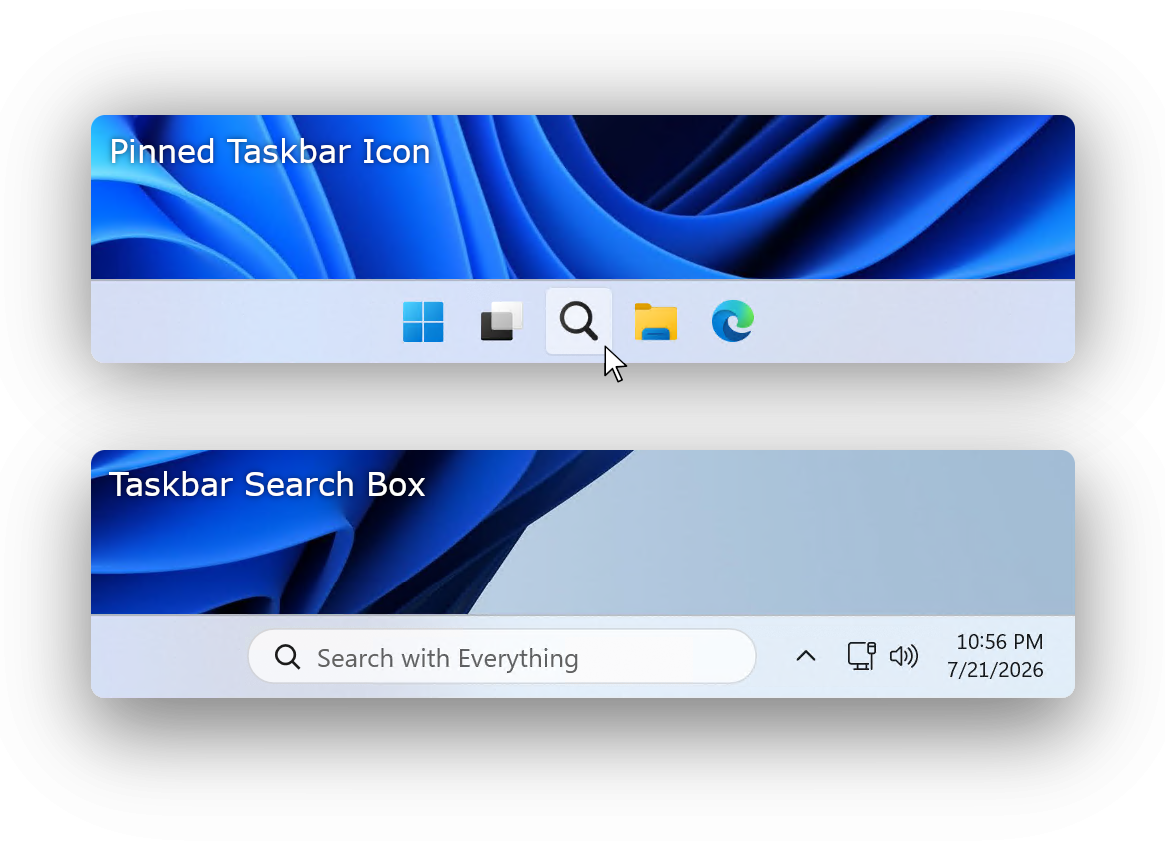
Dependendo da versão do seu sistema operacional e preferências, dois formatos de integração estão disponíveis:
- Um campo de entrada completo diretamente na barra de tarefas para Windows 11.
- Um ícone compacto que se expande em uma janela de busca pop-up ao clicar.
Usuários do Windows 10 podem usar o modo deskband clássico, inserindo o campo de busca como uma barra de ferramentas nativa. Se você usa ferramentas de personalização como ExplorerPatcher ou StartAllBack, esse modo funciona muito bem também na décima primeira versão do sistema.
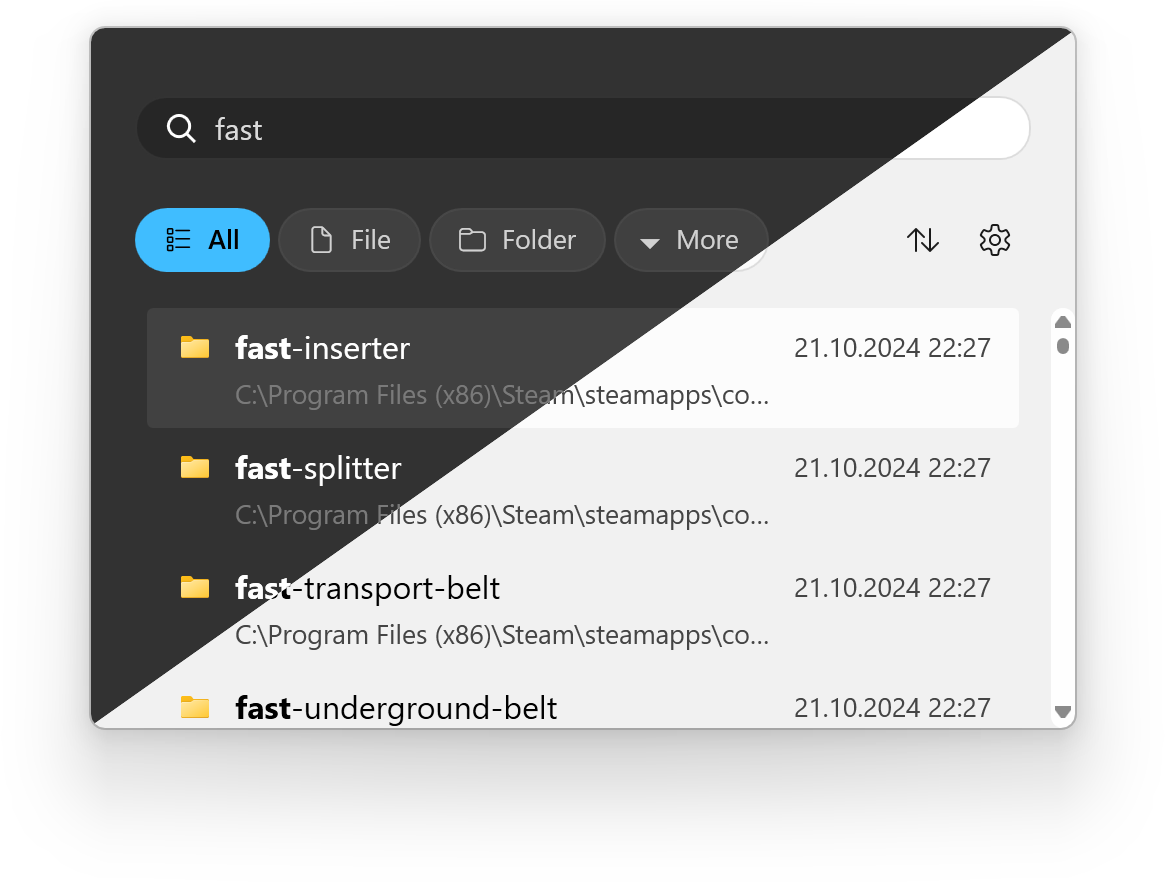
A aparência do utilitário se adapta automaticamente às configurações do sistema: ambos os temas claro e escuro são suportados.
Trabalhando com filtros e sinalizadores
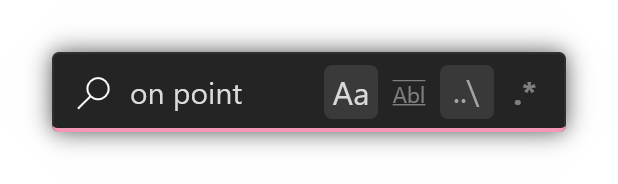
Motores de busca convencionais pesquisam tudo, mas desenvolvedores frequentemente precisam localizar um arquivo específico com precisão. EverythingToolbar inclui toggles de sinalizadores de busca diretamente ao lado do campo de entrada. Você pode ativar instantaneamente:
- Diferenciação de maiúsculas e minúsculas.
- Correspondência de palavra inteira apenas.
- Correspondência de caminho completo.
- Suporte a expressões regulares.
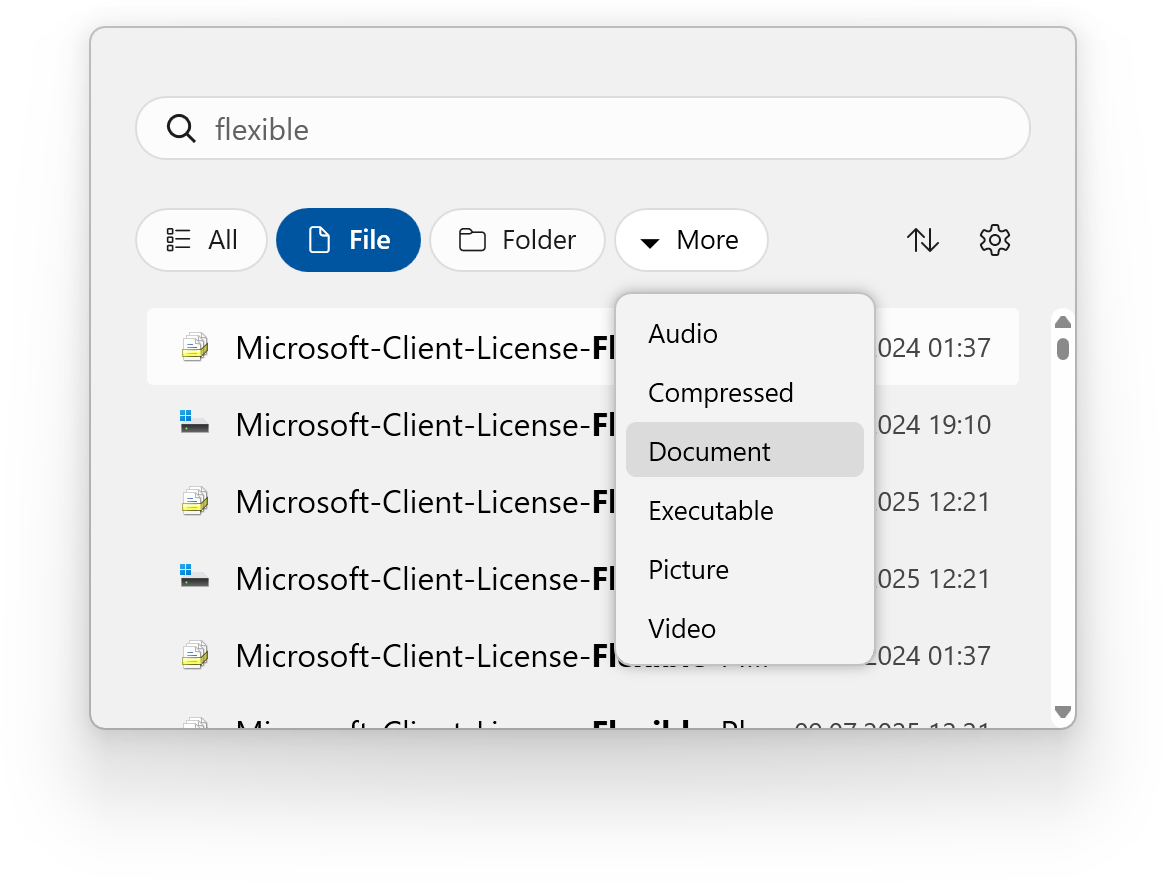
Além dos sinalizadores básicos, o utilitário sincroniza com filtros personalizados do Everything original. Se você configurou regras para pesquisar apenas logs de sistema, vídeos ou arquivos de código-fonte do projeto, eles serão transferidos automaticamente para o EverythingToolbar.
Automatizando ações através de expressões regulares
Um recurso interessante do projeto são ações personalizadas no menu de contexto dos resultados. Você pode criar sua própria versão da opção "Abrir com" e configurar regras para seu acionamento automático.
As configurações definem uma expressão regular. Quando um arquivo encontrado corresponde à regra, o utilitário aplica imediatamente a ação selecionada. Por exemplo, você pode fazer arquivos com a extensão .log sempre abrirem em um script de processamento, e .json no seu editor interno.
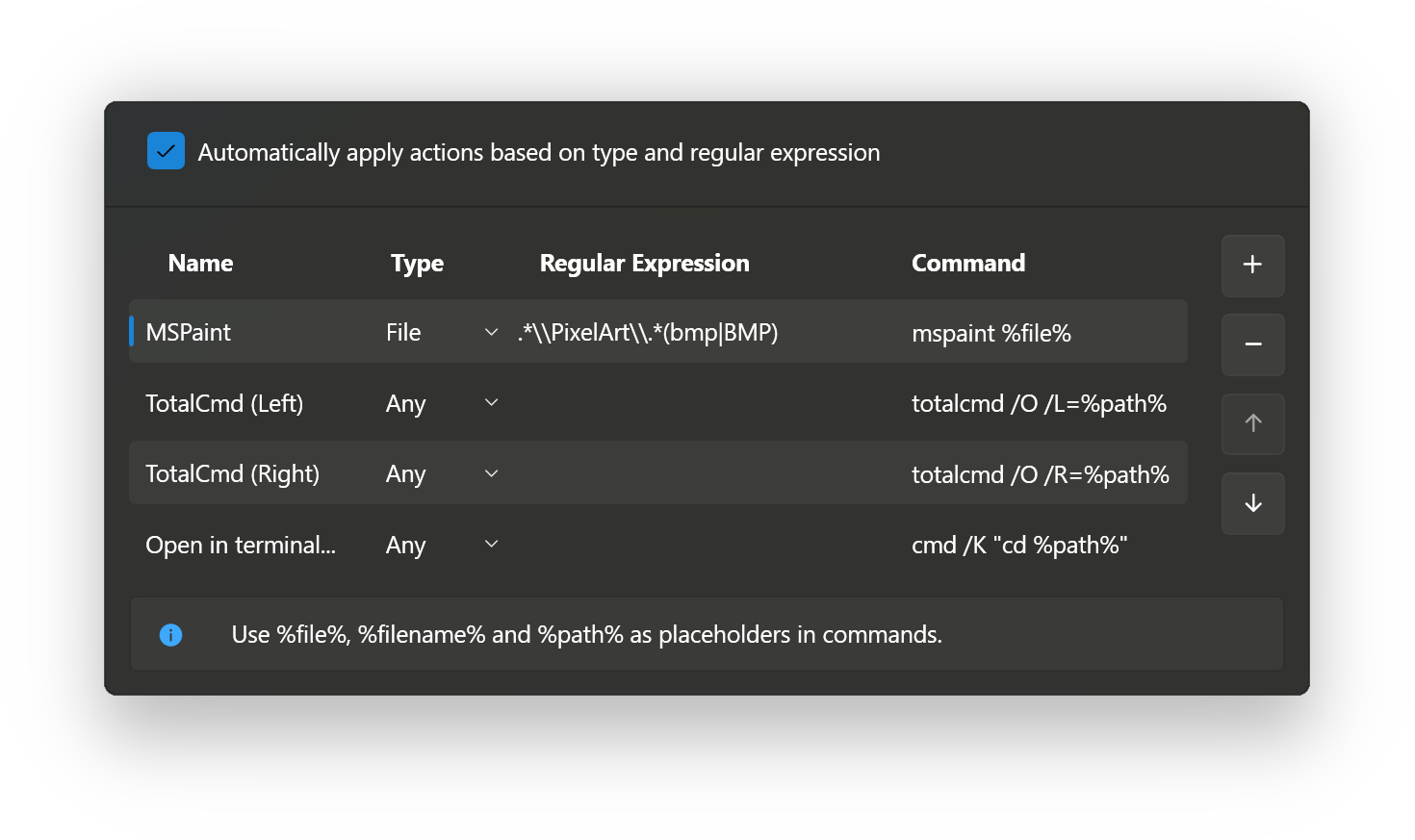
Se você deixar o campo de expressão regular vazio, a ação criada simplesmente aparece no menu de contexto do arquivo.
Integração com visualizadores e atalhos de teclado convenientes
Além disso, o EverythingToolbar possui um protocolo integrado para interação com utilitários de visualização rápida como QuickLook ou Seer. Você seleciona um arquivo da lista de resultados, pressiona espaço — e vê instantaneamente o conteúdo do arquivo em uma janela pop-up, seja código, uma imagem ou um documento PDF.
Arquivos dos resultados de busca podem ser facilmente arrastados com o mouse diretamente para uma janela de IDE, navegador ou editor gráfico.
Você pode controlar completamente a busca com o teclado:
Win + Alt + Sativa a barra de busca de qualquer lugar (o atalho pode ser remapeado nas configurações).↑e↓movem o cursor pela lista de resultados.Ctrl + ↑ou↓navegam pelo histórico de consultas anteriores.Ctrl + Shift + Ccopia o caminho completo do arquivo selecionado para a área de transferência.Ctrl + Enterabre a pasta contendo o arquivo encontrado.Shift + Entertransfere a consulta atual para a janela padrão do Everything.TabouShift + Tabalternam ciclicamente entre os filtros ativos.Spaceabre uma visualização rápida do arquivo via QuickLook.
Instalação e requisitos do sistema
Duas condições são necessárias para executar o EverythingToolbar:
- Sistema operacional Windows 10 ou Windows 11.
- Everything versão 1.4.1 ou mais recente instalado e em execução. Observe que a versão Everything Lite não é suportada, pois possui a API necessária removida.
A forma mais rápida de instalar o projeto é através do gerenciador de pacotes winget.
Para o modo Launcher:
winget install srwi.everythingtoolbar.launcher
Para o modo Deskband:
winget install srwi.everythingtoolbar.deskband
Você também pode baixar um instalador pronto na página de releases do projeto no GitHub.
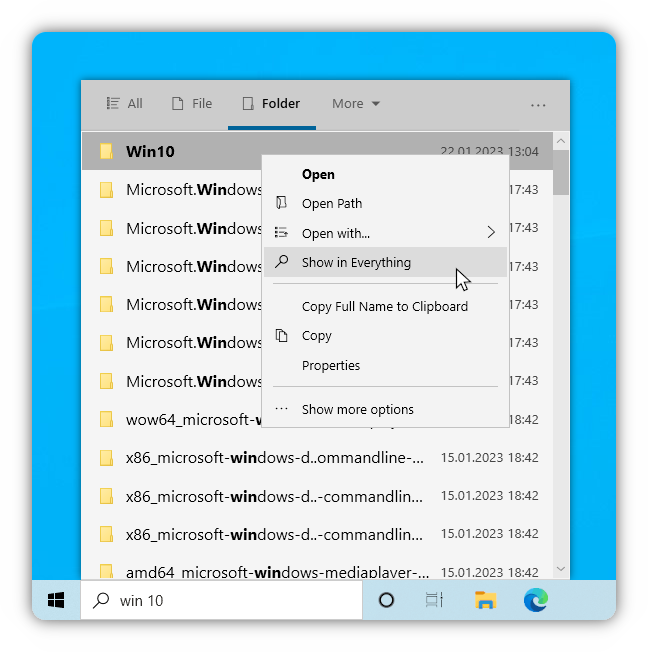
Após a instalação, o assistente de configuração ajuda você a escolher o formato de exibição. Se necessário, o utilitário pode funcionar com instâncias nomeadas do Everything caso você tenha vários serviços de indexação independentes em execução.
Considerações finais
EverythingToolbar é um excelente exemplo de como um pequeno utilitário pode melhorar perceptivelmente o conforto do trabalho diário no computador. O projeto combina a velocidade de indexação NTFS com uma interface ergonômica sem sobrecarregar o sistema com serviços extras.
Se você pesquisa arquivos com frequência em suas unidades e valoriza a velocidade, definitivamente vale a pena experimentar esta ferramenta.
Projetos relacionados