Cursor、Windsurf、Copilotのアカウント切り替えにサヨウナラ
ある日、私は信じられない状況に себя見つけました。仕事用のノートPCで3つの異なるエディタウィンドウが開いていて、5つのブラウザタブにAIサービスのプロフィールが表示され、ターミナルでは「今日の高速クエリが残っているCursorアカウントはどれだっけ」と必死に思い出そうとしているところでした。身に覚えはありませんか?
今どきはほとんどすべての開発者が大量のアシスタントを保有しています。仕事用のGitHub Copilotアカウント、個人的なWindsurf、夜間の軽い編集用のCursorフリープラン,加上TraeやZedなどの変わったIDE。数時間ごとにブラウザで何度もログインし直すのは疲れます。
この日常的な問題を解決してくれたのが、Cockpit Toolsリポジトリです。RustとTauriで構築されたデスクトップアプリケーションで、十数個のAIアカウントの混乱を1つの整齐なコントロールパネルに変えます。
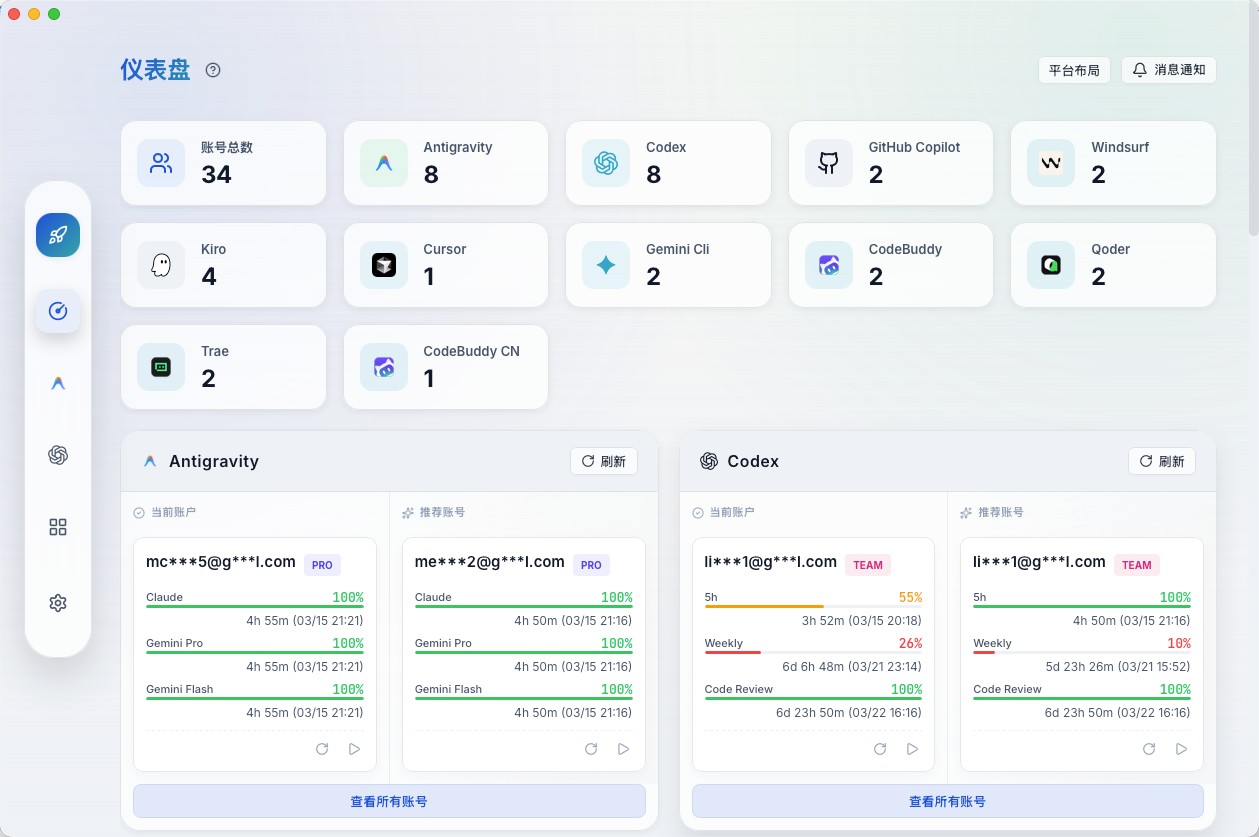
内部構造と必要性
プロジェクトの主な目標はシンプルです。開発者がすべてのAIプロファイルを1つのウィンドウにまとめ、残りのクォータを追跡し、OAuthリダイレクト地獄なしにワンクリックで切り替えられるようにすることです。
このユーティリティは印象的な数のツールをサポートしています。リストにはGitHub Copilot、Cursor、Windsurf、Codex、Kiro、Zed、Grok CLI、Trae、Qoder、CodeBuddyが含まれています。macOS、Windows、Linuxでそのまま動作します。
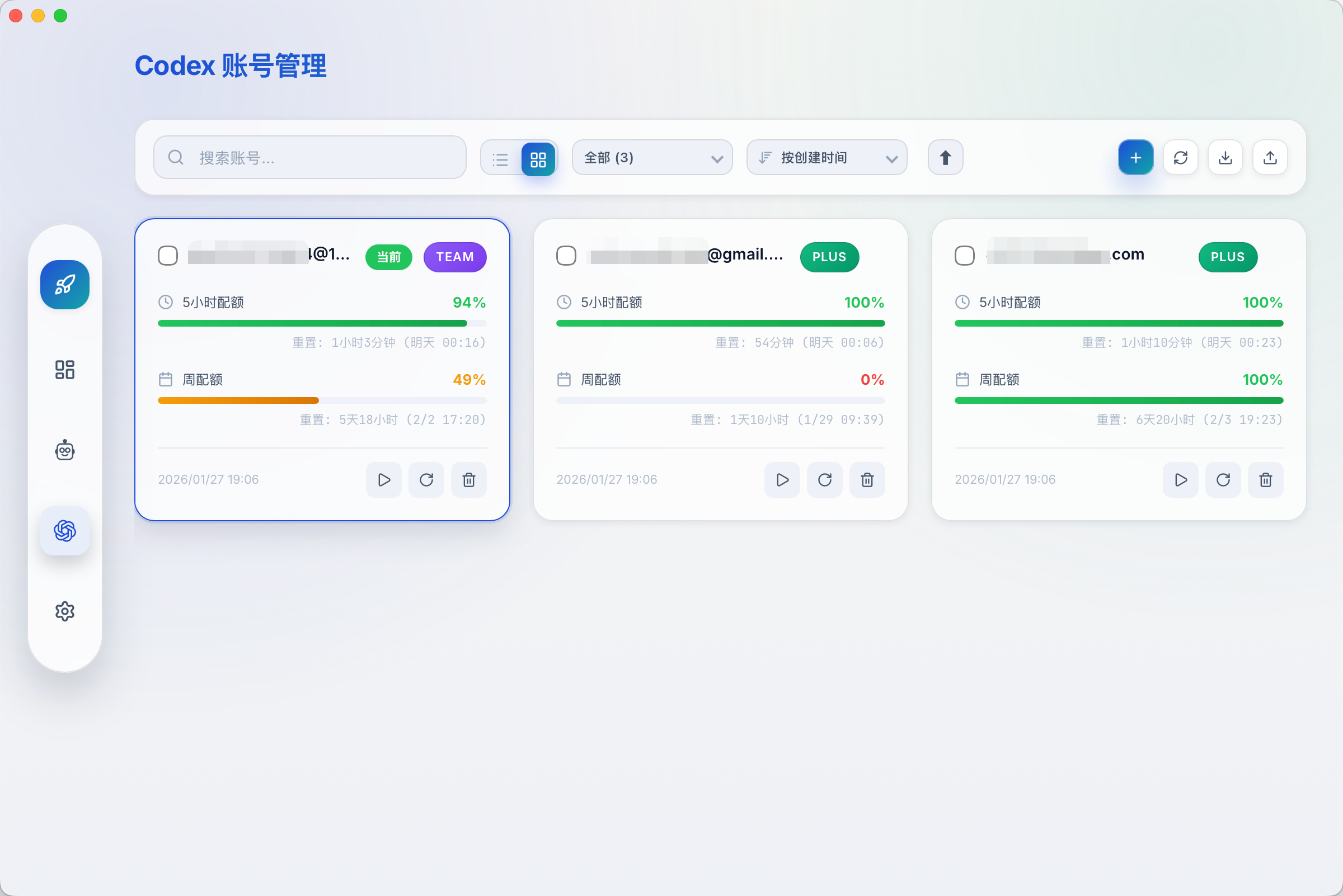
メイン画面には接続されたすべてのサービスのステータスが表示されます。プランの残りリクエスト数、制限のリセット時期、アクティブなサブスクリプションの種類がすぐにわかります。あるプロファイルの制限を使い果たしたら、ボタンを押し替えるだけで別のアカウントで作業を続行できます。
エディタの複数インスタンスを同時に実行する
AIエディタでよくある問題は、オペレーティングシステムが現在のユーザーの認証情報をグローバルに保存することです。異なるログインでCursorやWindsurfの2つのインスタンスを起動することはできません。
Cockpit Toolsは分離プロファイルでこの問題を解決します。アプリケーションは各インスタンス用に独立したユーザーデータディレクトリを作成します。
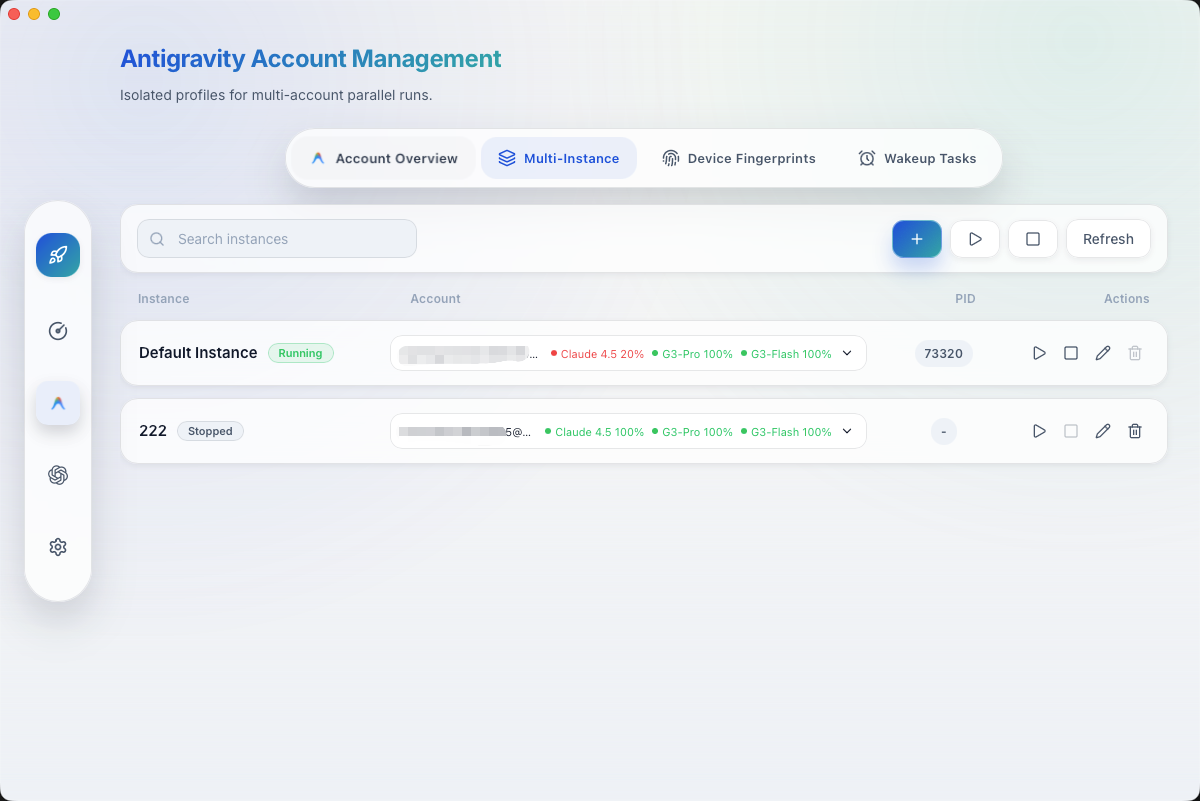
これにより、以下が可能になります:
- 仕事用と個人的なプロファイルで同じエディタの2つのコピーを開いておく
- 分離されたコンテキストでバックグラウンドAIエージェントを起動する
- 各プロジェクトに異なる起動パラメータと作業フォルダを設定する
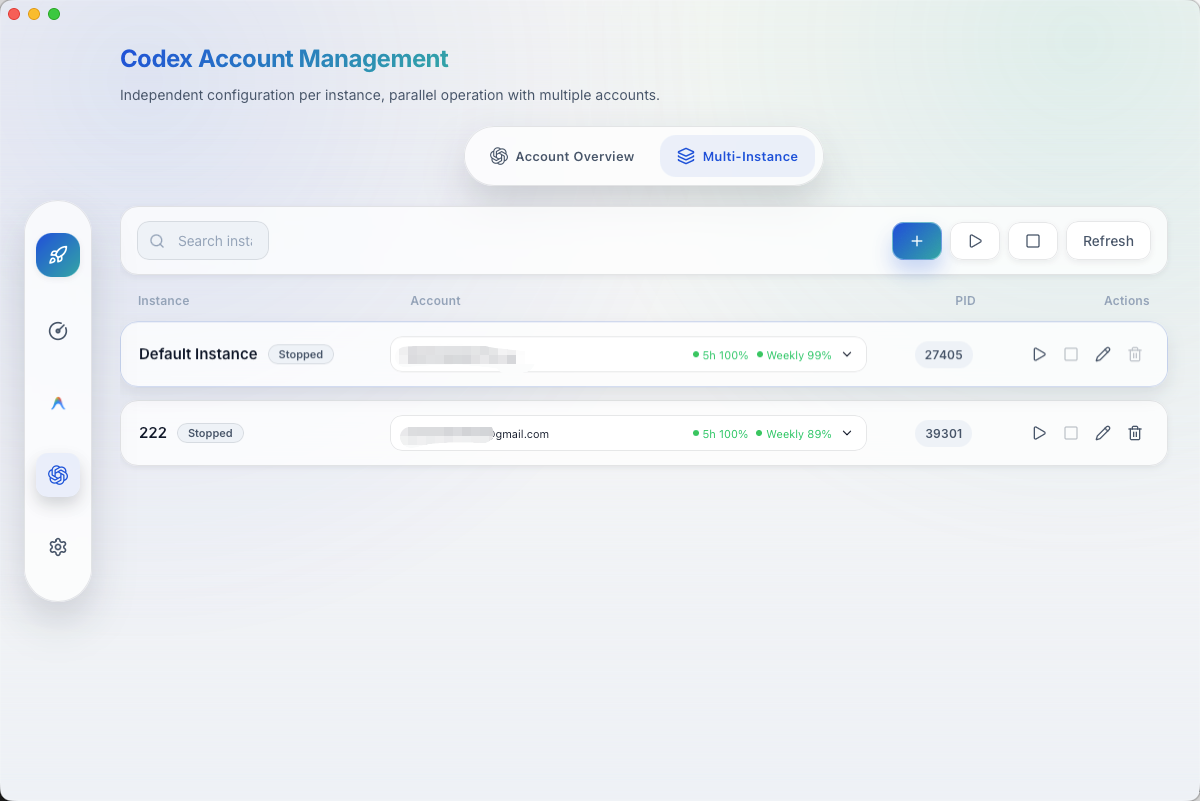
制限モニタリングの仕組み
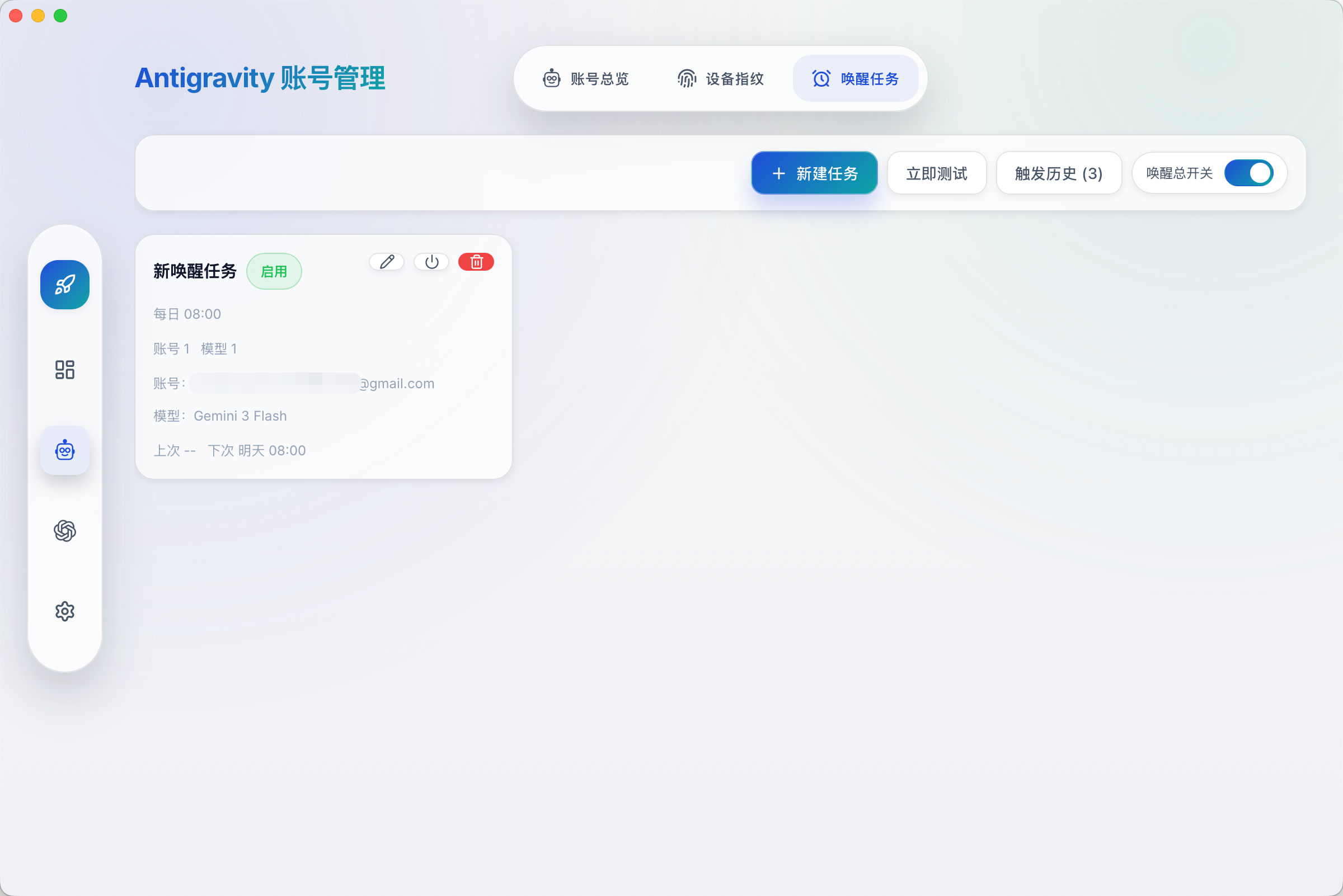
多くのサービスはスケジュールでクォータをリセットしますが、リセットタイマーがその日の最初のリクエスト送信後にようやく動き出すこともあります。Cockpit Toolsの開発者はバックグラウンド起床メカニズム(Wakeup Tasks)を追加しました。このユーティリティはタイマーで最小限のモデルpingを送信し、あなたが寝ている間に事前にクォータリセットウィンドウをアクティブ化できます。
Grok CLIとCodexには別途のロジックが実装されています。ユーティリティはローカル設定ファイルを解析し、公式の仕様通りにトークンを保存し、リフレッシュトークンを通じてアクセストークンを自動的に更新できます。Codexの場合、ローカルCLIProxyAPIサイドカーが裏で動作し、リクエストを翻訳して正確なトークン使用統計を収集します。
セキュリティとシークレットの保存
キーやトークンの集約ツールに関して、最初に浮かぶ疑問は:自分のデータはどこに行くのか?ということです。
開発者はこのユーティリティを完全にローカルにしました:
- プロジェクトにサードパーティのクラウドサーバーはありません。認証データは исключительноあなたのマシンに保存されます(
~/.antigravity_cockpit、~/.codex、~/.grokディレクトリおよびシステムアプリケーションデータフォルダ内)。 - ネットワークリクエストは、クォータ確認とOAuth認証のために選択したサービスの公式APIにのみ送信されます。
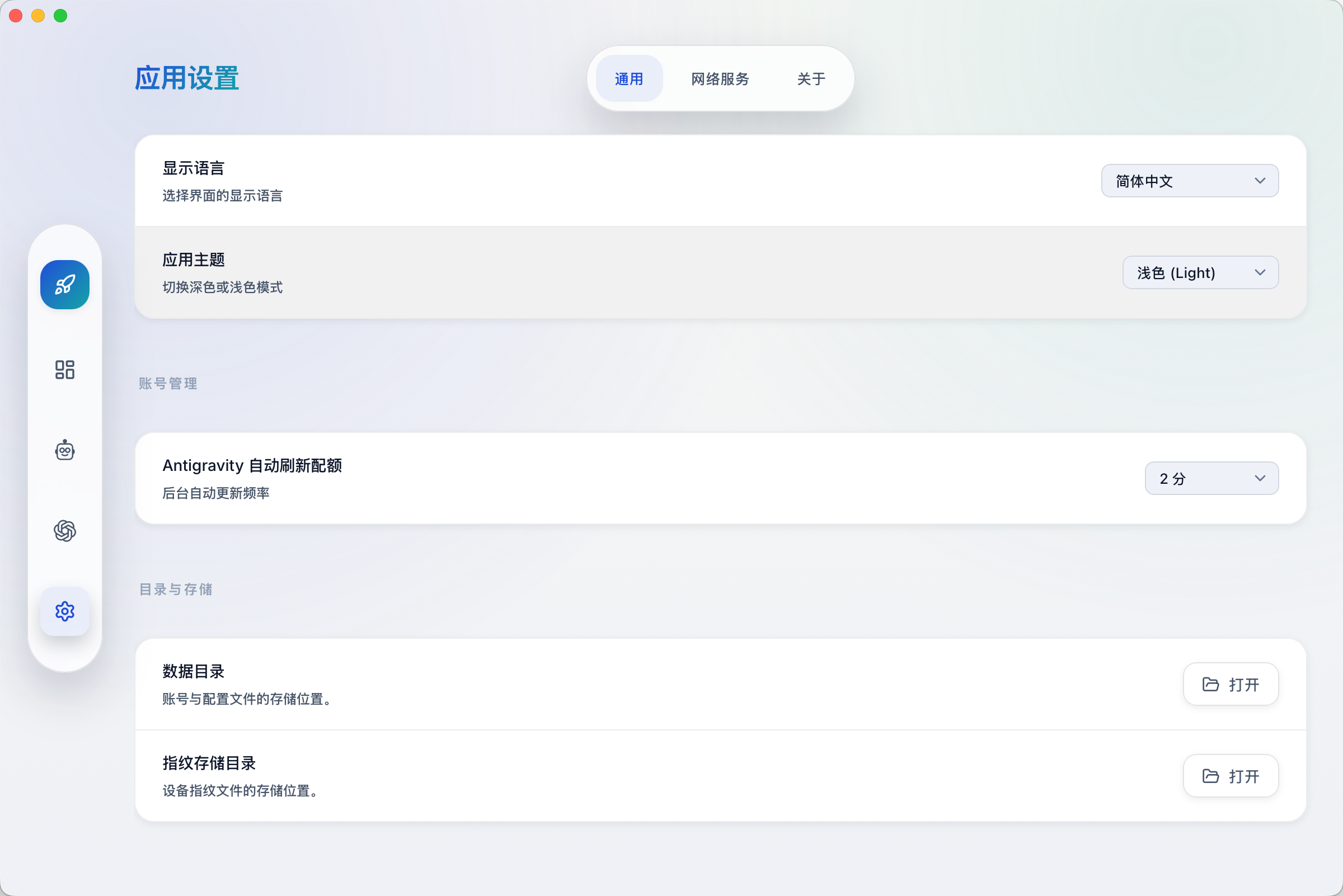
- プラグイン通信用の組み込みWebSocketサーバーは、ローカルアドレス
127.0.0.1のポート19528でのみリッスンします。プラグインが不要であれば、設定のチェックボックス1つでサービスを無効にできます。
macOS固有のニュアンスがあります。コンソールコマンドを実行するマネージャーを通じてエージェントを起動すると、システムがCockpit Toolsに代わってファイルアクセスを求めるプロンプトを表示することがあります。これはmacOSでの正常な子プロセス動作ですが、検証されていないスクリプトは実行しないでください。
インストールとクイックスタート
最も簡単な方法は、リポジトリのReleasesページから готовуюバイナリを取得することです。macOS(.dmg)、Windows(.msi、.exe)、Linux(.AppImage、.deb、.rpm)用のビルドが利用可能です。
macOSユーザーはHomebrewでパッケージをインストールできます:
brew tap jlcodes99/cockpit-tools https://github.com/jlcodes99/cockpit-tools
brew install --cask cockpit-tools
macOSのGatekeeperが署名なしアプリについて文句を言う場合、ターミナルで標準的なコマンドを実行して検疫を解除します:
sudo xattr -rd com.apple.quarantine "/Applications/Cockpit Tools.app"
ソースからビルドするには、Rust、Node.js 18+、npmパッケージマネージャーがインストールされている必要があります:
git clone https://github.com/jlcodes99/cockpit-tools.git
cd cockpit-tools
npm install
npm run tauri dev
まとめ
Cockpit Toolsは、開発でニューラルネットワークを активно使用し、複数のサブスクリプションを切り替えている人々に非常に具体的な課題を提供します。インターフェースは高速で、RustとTauriの組み合わせによりメモリはほとんど使用せず、ローカルデータ保存によりトークンのセキュリティについての懸念がありません。
VS Codeに企業のCopilotがあるだけの1つのアカウントだけを持っているなら、このユーティリティは、おそらくあなたには必要ないでしょう。しかし、異なる環境を並行してテストし、異なるタスク用のバックアッププロファイルを保持し、手動で残りの制限を確認することに疲れているなら、このプロジェクトは必ずインストールして試す価値があります。
関連プロジェクト