Jak przestać żonglować kontami w Cursor, Windsurf i Copilot
Pewnego dnia złapałem się na absurdalnej sytuacji: trzy różne okna edytora otwarte na służbowym laptopie, pięć kart przeglądarki z profilami usług AI, a w terminalu desperacko próbuję sobie przypomnieć, które konto Cursor ma jeszcze szybkie zapytania na dziś. Brzmi znajomo?
W dzisiejszych czasach niemal każdy programista gromadzi całe zoo asystentów: służbowe konto GitHub Copilot, osobisty Windsurf, darmowy poziom Cursor na szybkie edycje wieczorami, plus kilka egzotycznych IDE jak Trae czy Zed. Limity wyczerpują się błyskawicznie, tokeny kończą się w połowie złożonych zadań, a ręczne logowanie przez przeglądarkę co kilka godzin staje się wyczerpujące.
Rozwiązanie tej rutynowej sytuacji przyszło z repozytorium Cockpit Tools. To aplikacja desktopowa zbudowana w Rust i Tauri, która zamienia chaos tuzina kont AI w jeden elegancki panel kontrolny.
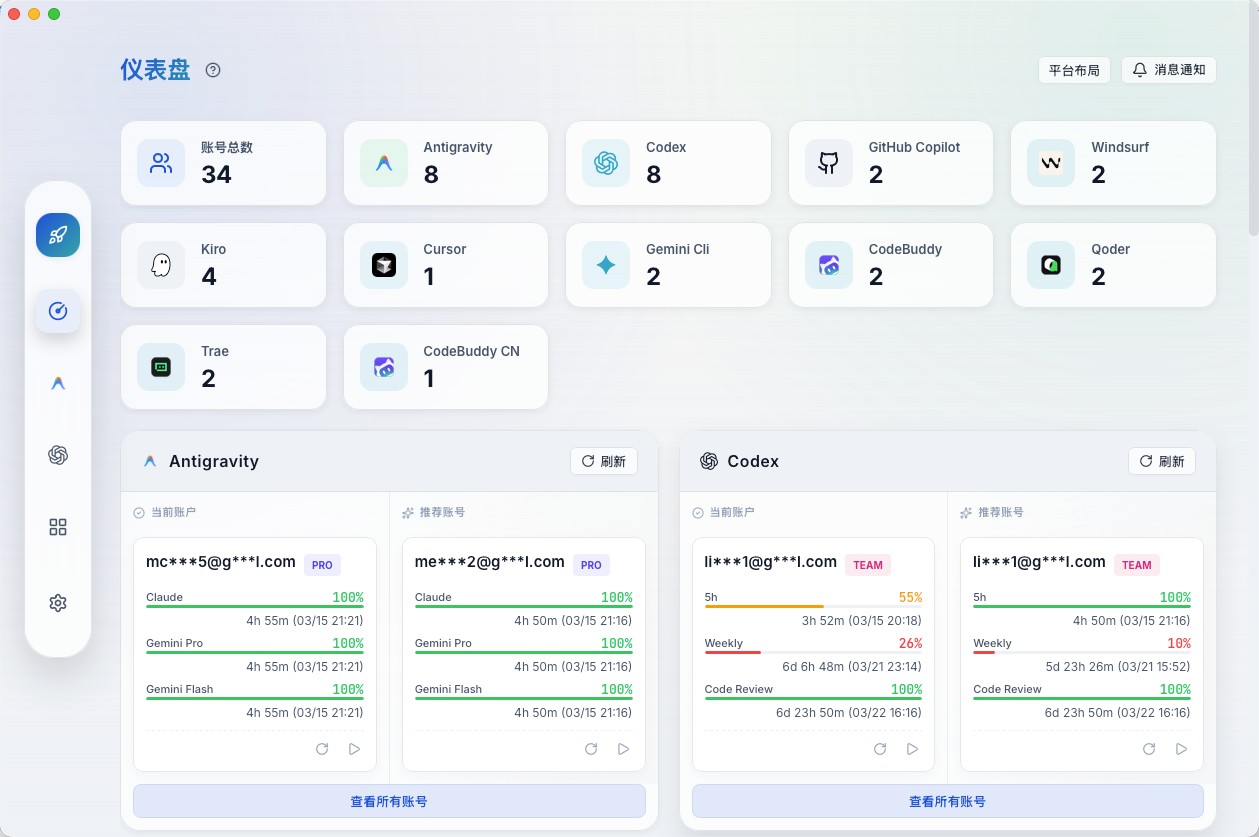
Co jest pod maską i dlaczego tego potrzebujesz
Główny cel projektu jest prosty: dać programistom sposób na trzymanie wszystkich profili AI w jednym oknie, śledzenie pozostałych limitów i przełączanie się między nimi jednym kliknięciem bez niekończących się przekierowań OAuth.
Narzędzie obsługuje imponującą listę narzędzi. Lista obejmuje GitHub Copilot, Cursor, Windsurf, Codex, Kiro, Zed, Grok CLI, Trae, Qoder i CodeBuddy. Aplikacja działa na macOS, Windows i Linux od razu po rozpakowaniu.
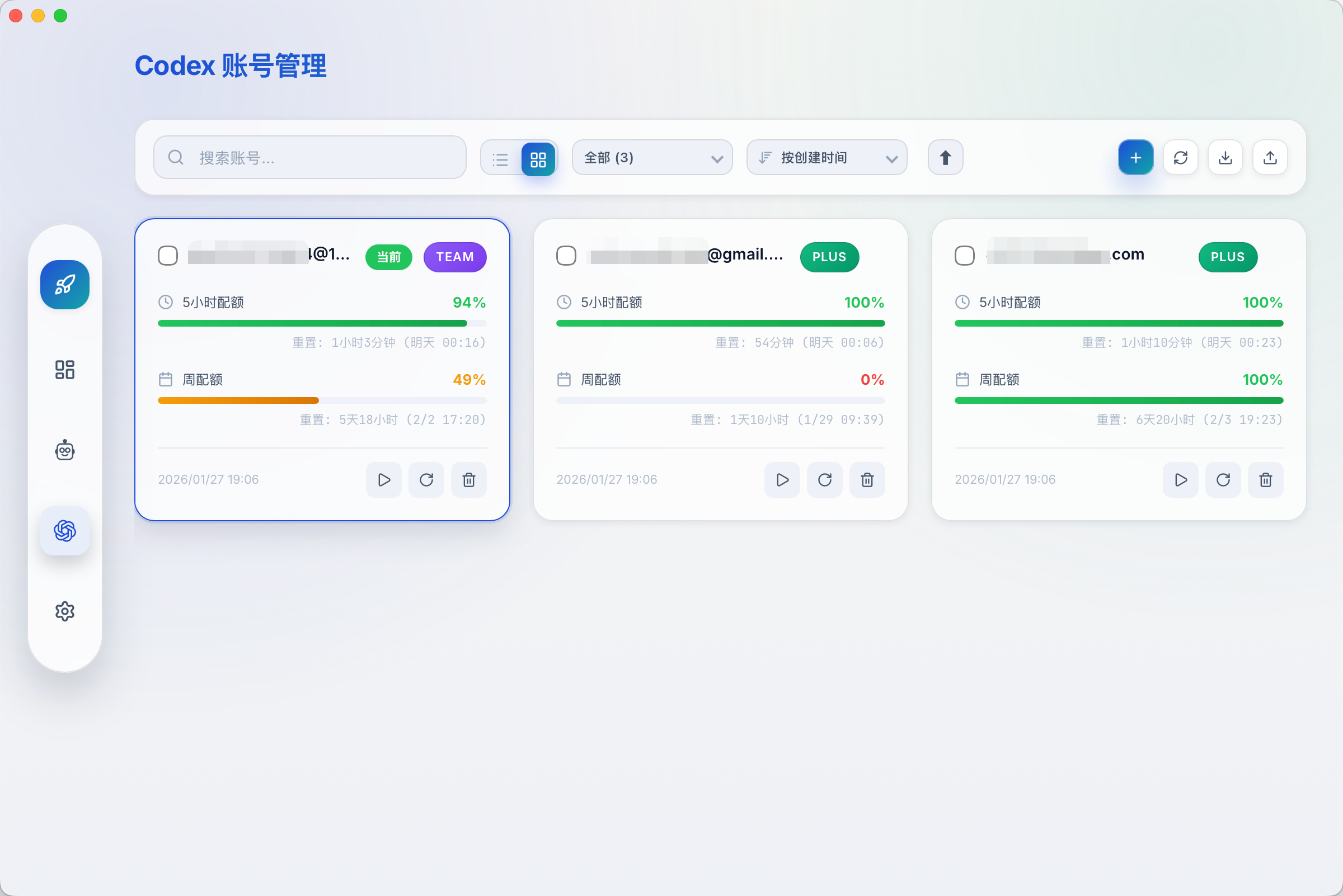
Główny ekran pokazuje status wszystkich połączonych usług. Natychmiast widzisz, ile requestów zostało w planie, kiedy limity się zresetują i jaki typ subskrypcji jest aktywny. Jeśli limit jednego profilu zostanie wyczerpany, po prostu naciskasz przycisk i kontynuujesz pracę pod innym kontem.
Uruchamianie wielu kopii edytora jednocześnie
Typowym problemem podczas pracy z edytorami AI jest to, że system operacyjny przechowuje autoryzację globalnie dla bieżącego użytkownika. Nie możesz po prostu uruchomić dwóch instancji Cursor czy Windsurf z różnymi danymi logowania.
Cockpit Tools rozwiązuje to dzięki izolowanym profilom. Aplikacja tworzy niezależne katalogi z danymi użytkownika dla każdej instancji.
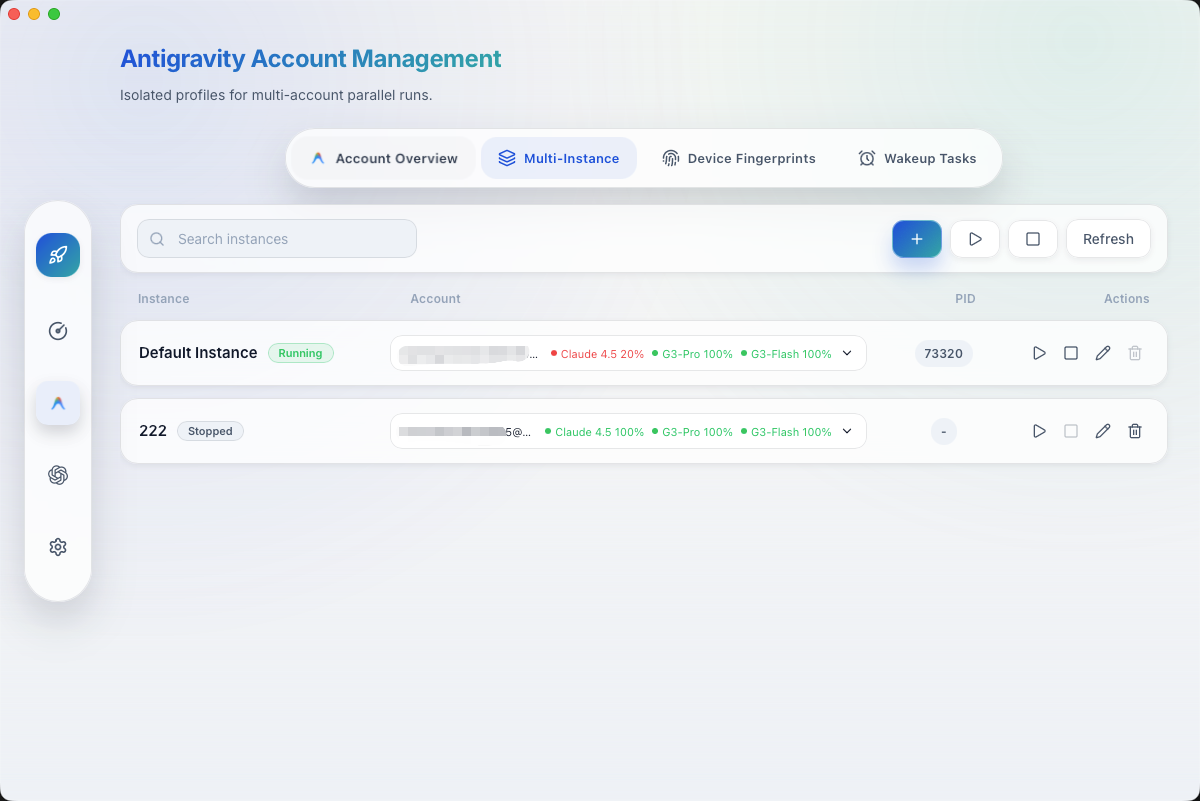
Dzięki temu możesz:
- Trzymać otwarte dwie kopie tego samego edytora z różnymi służbowymi i osobistymi profilami
- Uruchamiać tła AI agenty w izolowanym kontekście
- Ustawić różne parametry uruchomienia i foldery robocze dla każdego projektu
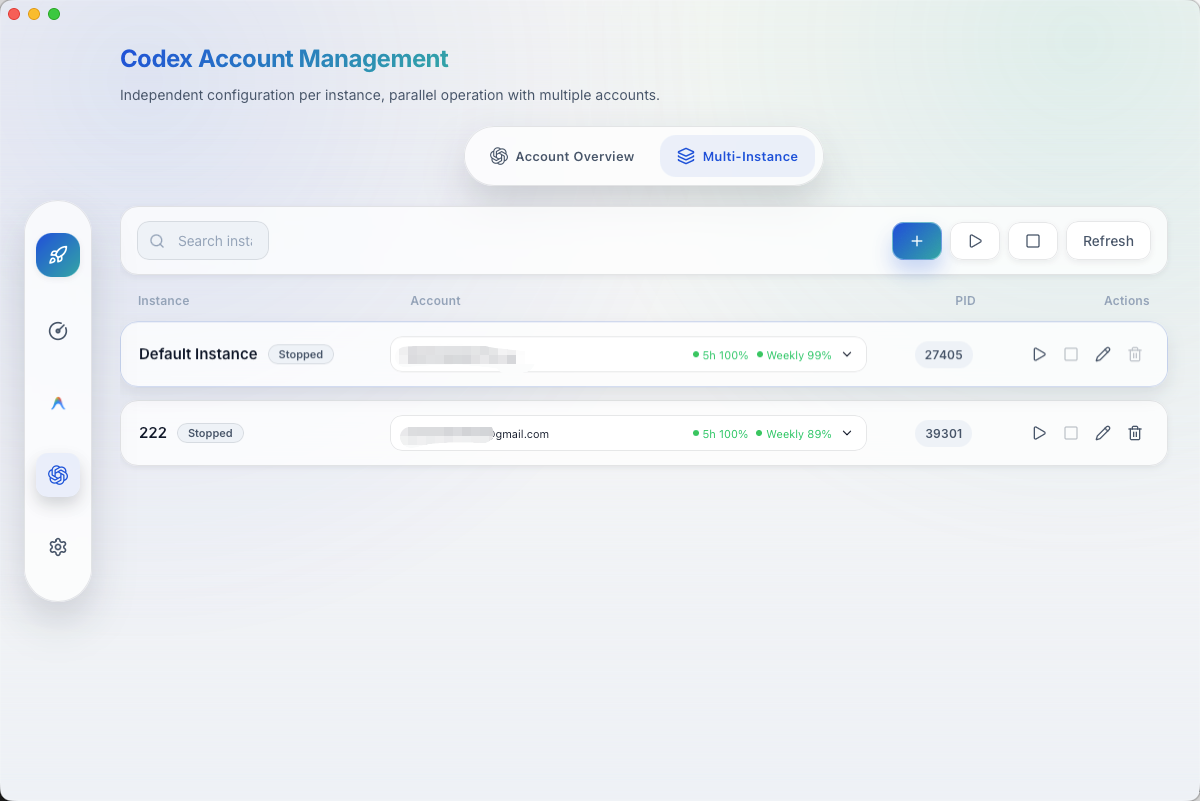
Jak działa monitorowanie limitów
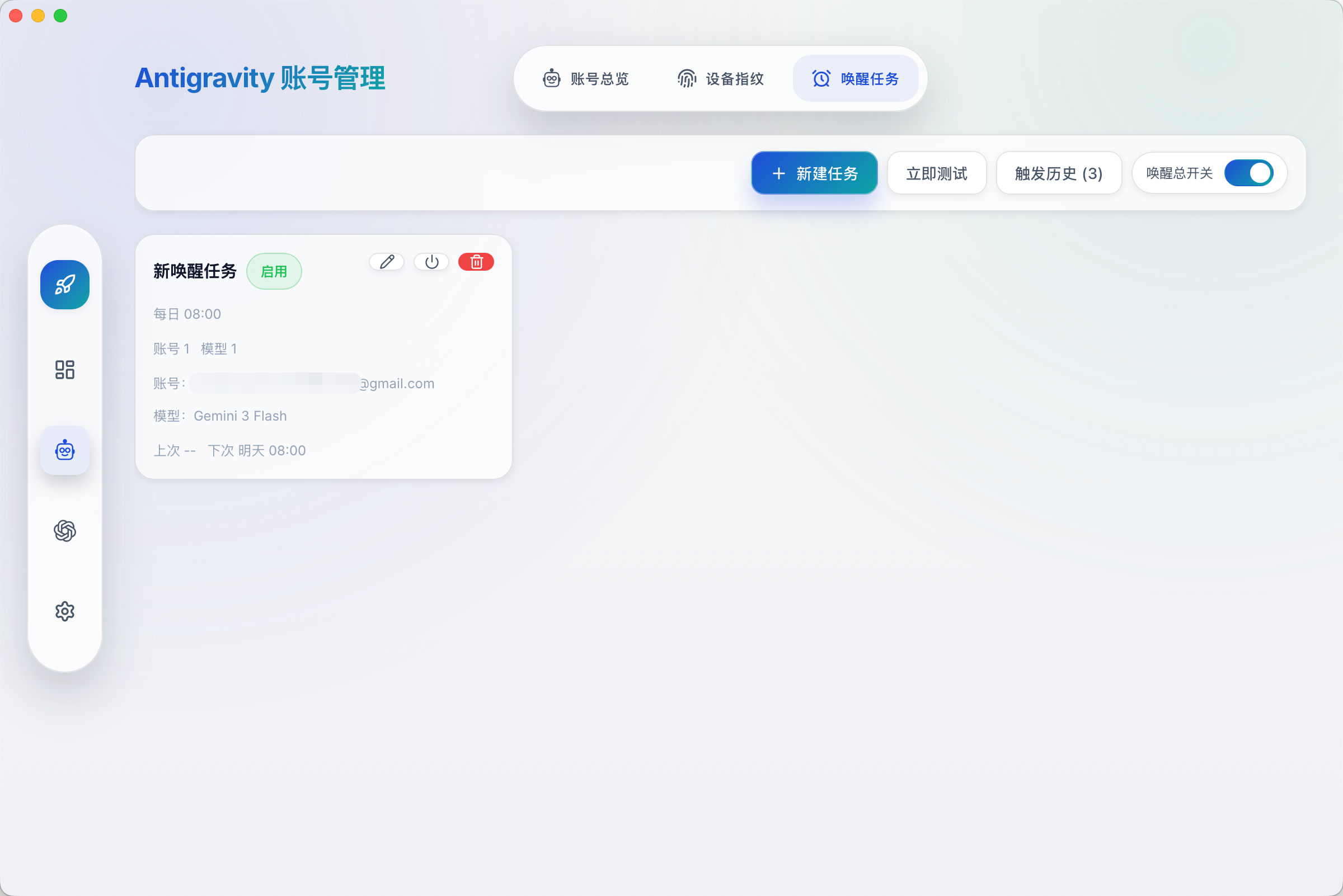
Wiele usług resetuje limity według harmonogramu, ale czasami timer resetu zaczyna tykać dopiero po pierwszym requescie wysłanym tego dnia. Autorzy Cockpit Tools dodali mechanizm budzenia w tle (Wakeup Tasks). Narzędzie może wysłać minimalny ping modelu na timerze, aby aktywować okno resetu limitu z wyprzedzeniem, podczas gdy śpisz.
Dla Grok CLI i Codex zaimplementowano osobną logikę. Narzędzie może parsować lokalne pliki konfiguracyjne, zapisywać tokeny zgodnie z oficjalnymi specyfikacjami i automatycznie odświeżać token dostępu przez refresh token. W przypadku Codex lokalny CLIProxyAPI sidecar działa pod maską, tłumacząc requesty i zbierając dokładne statystyki użycia tokenów.
Bezpieczeństwo i przechowywanie sekretów
Gdy mowa o agregatorach kluczy i tokenów, pierwszym logicznym pytaniem jest: gdzie trafiają moje dane?
Twórcy zbudowali narzędzie całkowicie lokalnie:
- Nie ma żadnych zewnętrznych serwerów chmurowych dla projektu. Dane autoryzacji są przechowywane wyłącznie na Twojej maszynie (w katalogach
~/.antigravity_cockpit,~/.codex,~/.grokoraz w folderze danych aplikacji systemowej). - Requesty sieciowe idą wyłącznie do oficjalnych API wybranych usług dla sprawdzania limitów i autoryzacji OAuth.
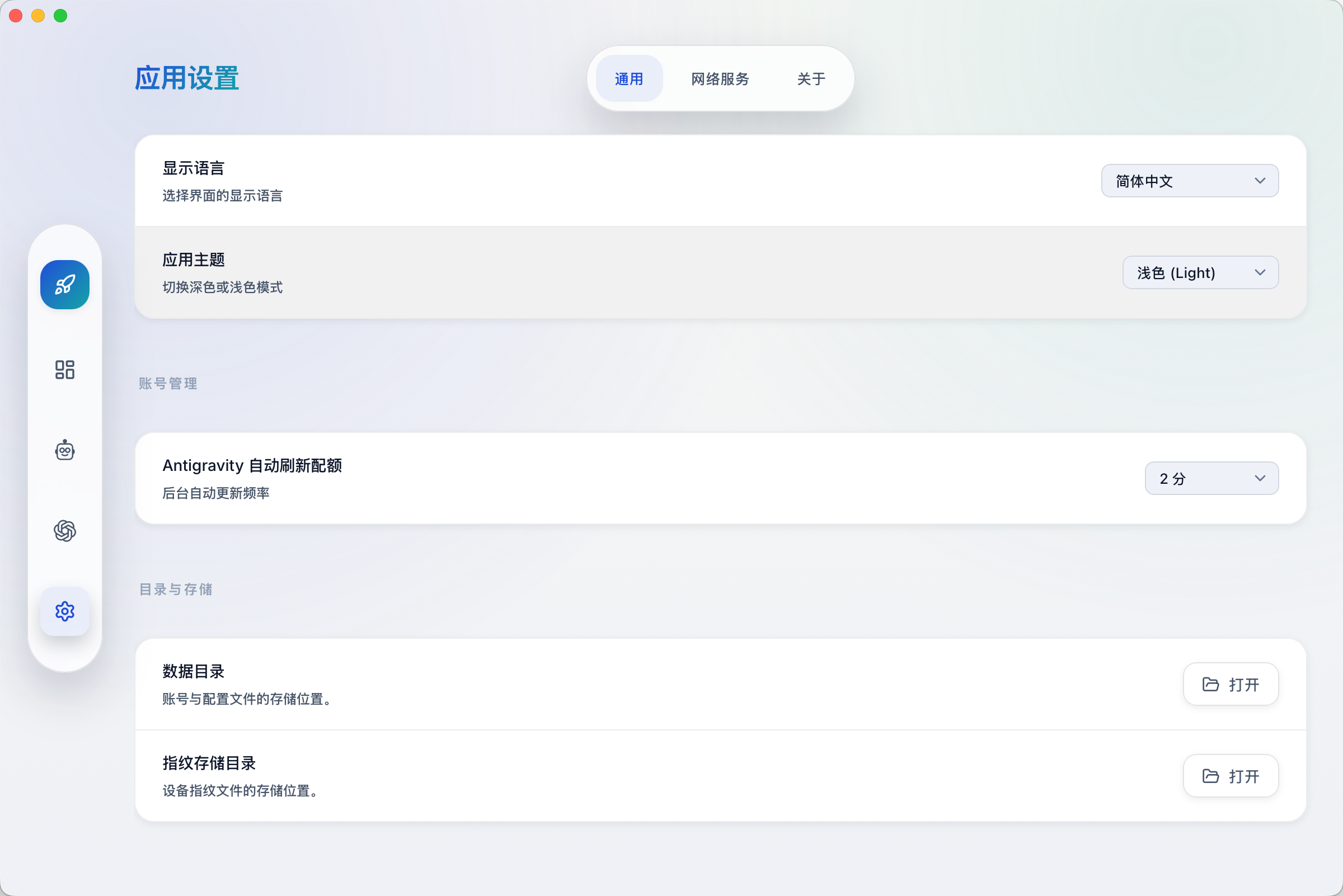
- Wbudowany serwer WebSocket do komunikacji pluginów nasłuchuje wyłącznie na lokalnym adresie
127.0.0.1na porcie 19528. Jeśli nie potrzebujesz pluginów, tę usługę można wyłączyć jednym checkboxem w ustawieniach.
Jest specyficzna dla macOS nuanse. Gdy agent jest uruchamiany przez menedżera, który wykonuje polecenia konsolowe, system może wyświetlić monit o dostęp do plików w imieniu Cockpit Tools. To normalne zachowanie procesu potomnego na macOS, ale nadal nie powinieneś uruchamiać niezweryfikowanych skryptów.
Instalacja i szybki start
Najłatwiejszym sposobem jest pobranie gotowego binarka ze strony releases repozytorium. Buildy są dostępne dla macOS (.dmg), Windows (.msi, .exe) i Linux (.AppImage, .deb, .rpm).
Użytkownicy macOS mogą zainstalować pakiet przez Homebrew:
brew tap jlcodes99/cockpit-tools https://github.com/jlcodes99/cockpit-tools
brew install --cask cockpit-tools
Jeśli Gatekeeper na macOS narzeka na niepodpisaną aplikację, kwarantanna jest usuwana standardowym poleceniem w terminalu:
sudo xattr -rd com.apple.quarantine "/Applications/Cockpit Tools.app"
Aby zbudować ze źródeł, potrzebujesz Rust, Node.js 18+ i menedżera pakietów npm:
git clone https://github.com/jlcodes99/cockpit-tools.git
cd cockpit-tools
npm install
npm run tauri dev
Podsumowanie
Cockpit Tools adresuje bardzo specyficzny ból dla tych, którzy aktywnie używają sieci neuronowych w rozwoju i żonglują subskrypcjami. Interfejs jest szybki, aplikacja prawie nie zużywa pamięci dzięki kombinacji Rust i Tauri, a lokalne przechowywanie danych eliminuje paranoję o bezpieczeństwie tokenów.
Jeśli masz tylko jedno konto w VS Code z korporacyjnym Copilot, narzędzie prawdopodobnie nie będzie dla Ciebie przydatne. Ale jeśli testujesz różne środowiska równolegle, trzymasz kopie zapasowe profili na różne zadania i masz dość ręcznego sprawdzania pozostałych limitów, projekt zdecydowanie warto zainstalować i wypróbować.
Powiązane projekty