Zo stop je met het managen van meerdere accounts in Cursor, Windsurf en Copilot
Onlangs betrapte ik mezelf op een absurde situatie: drie verschillende editor-vensters open op mijn werk-laptop, vijf browsertabs met AI-serviceprofielen, en in de terminal probeer ik koortsachtig te onthouden welk Cursor-account vandaag nog snelle queries over heeft. Herkenbaar?
Tegenwoordig verzamelt vrijwel elke ontwikkelaar een hele zoo aan assistenten: een werk-GitHub Copilot-account, een persoonlijke Windsurf, een gratis Cursor-tier voor snelle bewerkingen 's avonds, plus een paar exotische IDE's zoals Trae of Zed. Limieten verdwijnen snel, tokens raken op in het midden van complexe taken, en handmatig opnieuw inloggen via de browser om de paar uur wordt uitputtend.
De oplossing voor deze routine kwam van de Cockpit Tools repository. Het is een desktop-applicatie gebouwd met Rust en Tauri die de chaos van een dozijn AI-accounts transformeert tot één overzichtelijk bedieningspaneel.
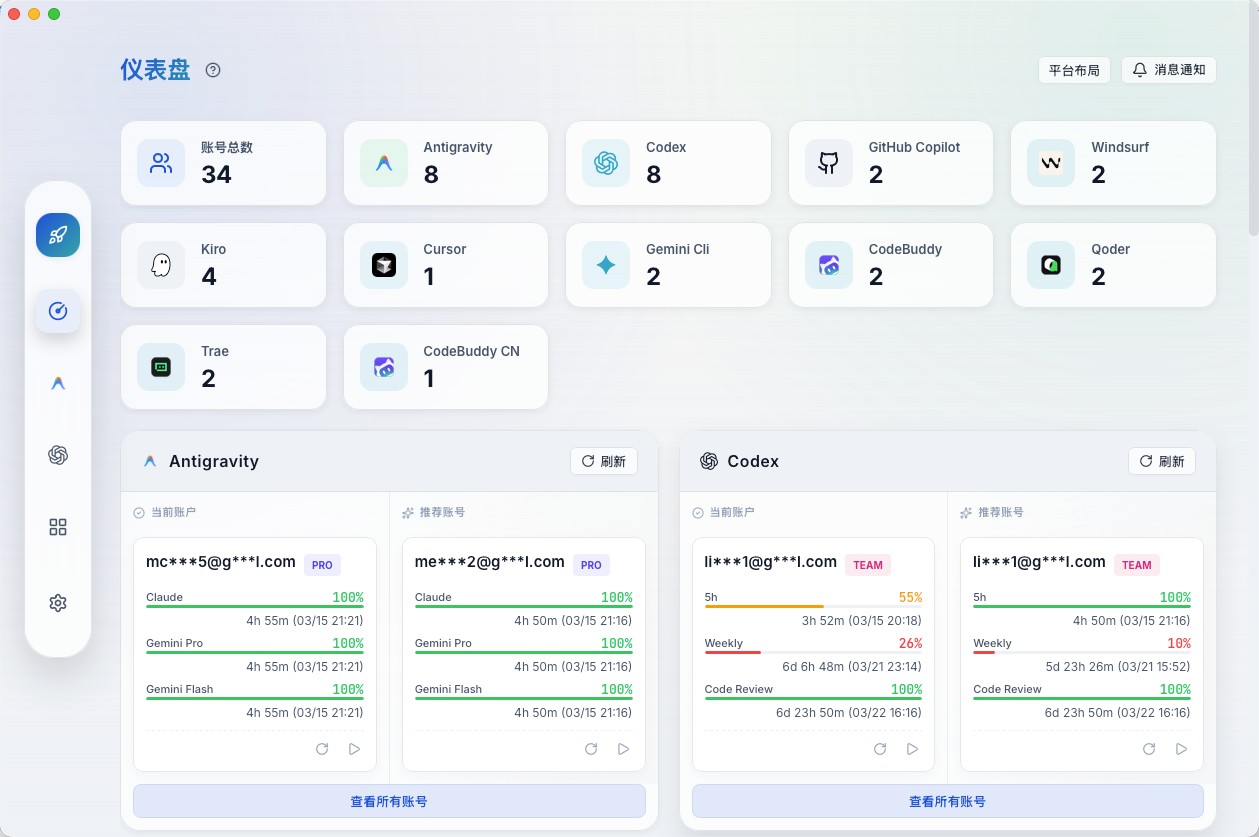
Hoe het werkt en waarom je het nodig hebt
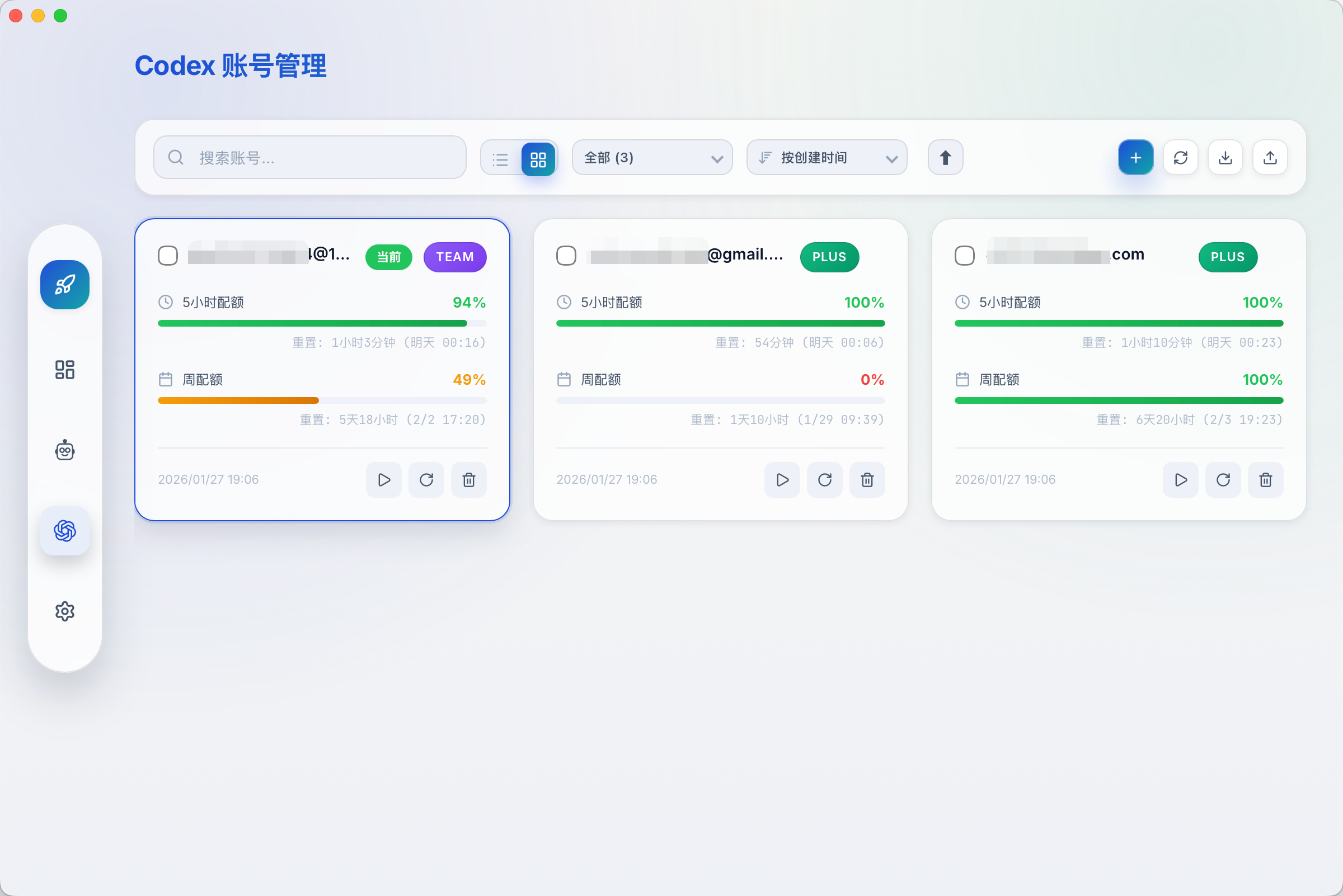
Het hoofddoel van het project is eenvoudig: ontwikkelaars een manier geven om al hun AI-profielen in één venster te beheren, resterende quota's bij te houden, en ertussen te schakelen met één klik zonder eindeloze OAuth-omleidingen.
De tool ondersteunt een indrukwekkende lijst met tools. De lijst omvat GitHub Copilot, Cursor, Windsurf, Codex, Kiro, Zed, Grok CLI, Trae, Qoder en CodeBuddy. De app werkt out-of-the-box op macOS, Windows en Linux.
Het hoofdscherm toont de status van alle verbonden diensten. Je ziet direct hoeveel aanvragen er nog over zijn op je plan, wanneer limieten worden gereset en welk type abonnement actief is. Als de limiet van één profiel is uitgeput, druk je simpelweg op een knop en ga je verder met werken onder een ander account.
Meerdere exemplaren van de editor tegelijkertijd uitvoeren
Een veelvoorkomend probleem bij het werken met AI-editors is dat het besturingssysteem autorisatie globaal opslaat voor de huidige gebruiker. Je kunt niet zomaar twee exemplaren van Cursor of Windsurf met verschillende inloggegevens starten.
Cockpit Tools lost dit op met geïsoleerde profielen. De applicatie maakt onafhankelijke mappen met gebruikersgegevens voor elk exemplaar.
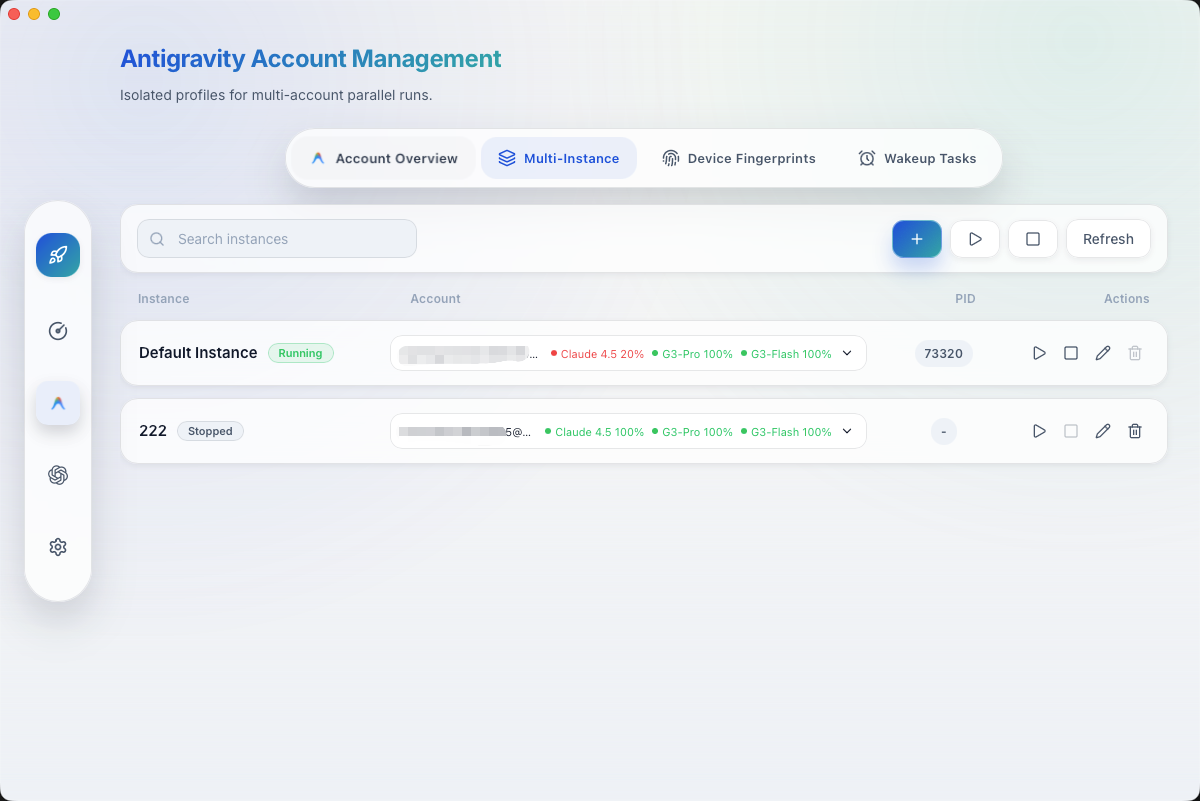
Dankzij dit kun je:
- Twee exemplaren van dezelfde editor openhouden met verschillende werk- en persoonlijke profielen
- Achtergrond-AI-agents starten in een geïsoleerde context
- Verschillende startparameters en werkfolders instellen voor elk project
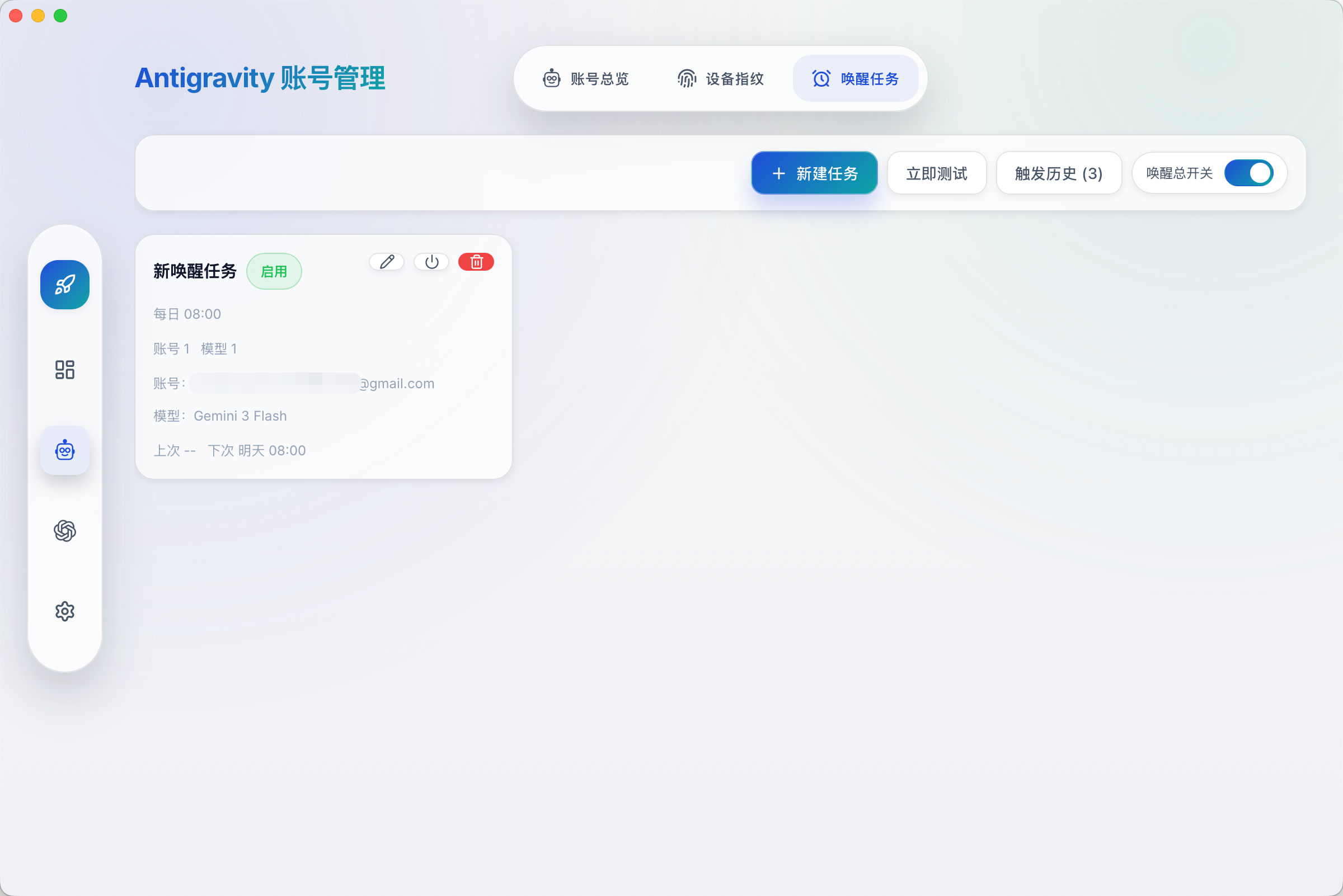
Hoe limietmonitoring werkt
Veel diensten resetten quota's volgens een schema, maar soms begint de reset-timer pas te lopen na de eerste aanvraag die dag. De Cockpit Tools-auteurs voegden een achtergrond-wakeup-mechanisme toe (Wakeup Tasks). De tool kan een minimale model-ping op een timer sturen om het quota-resetvenster van tevoren te activeren, terwijl je slaapt.
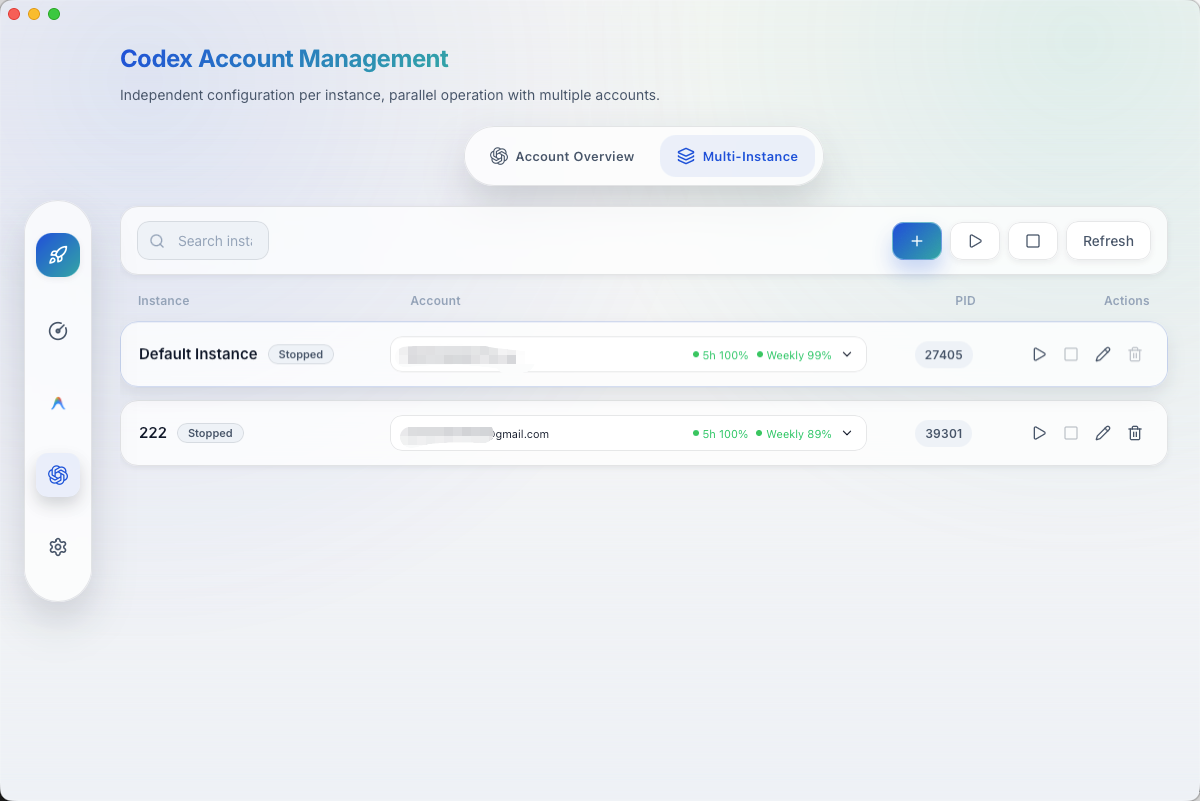
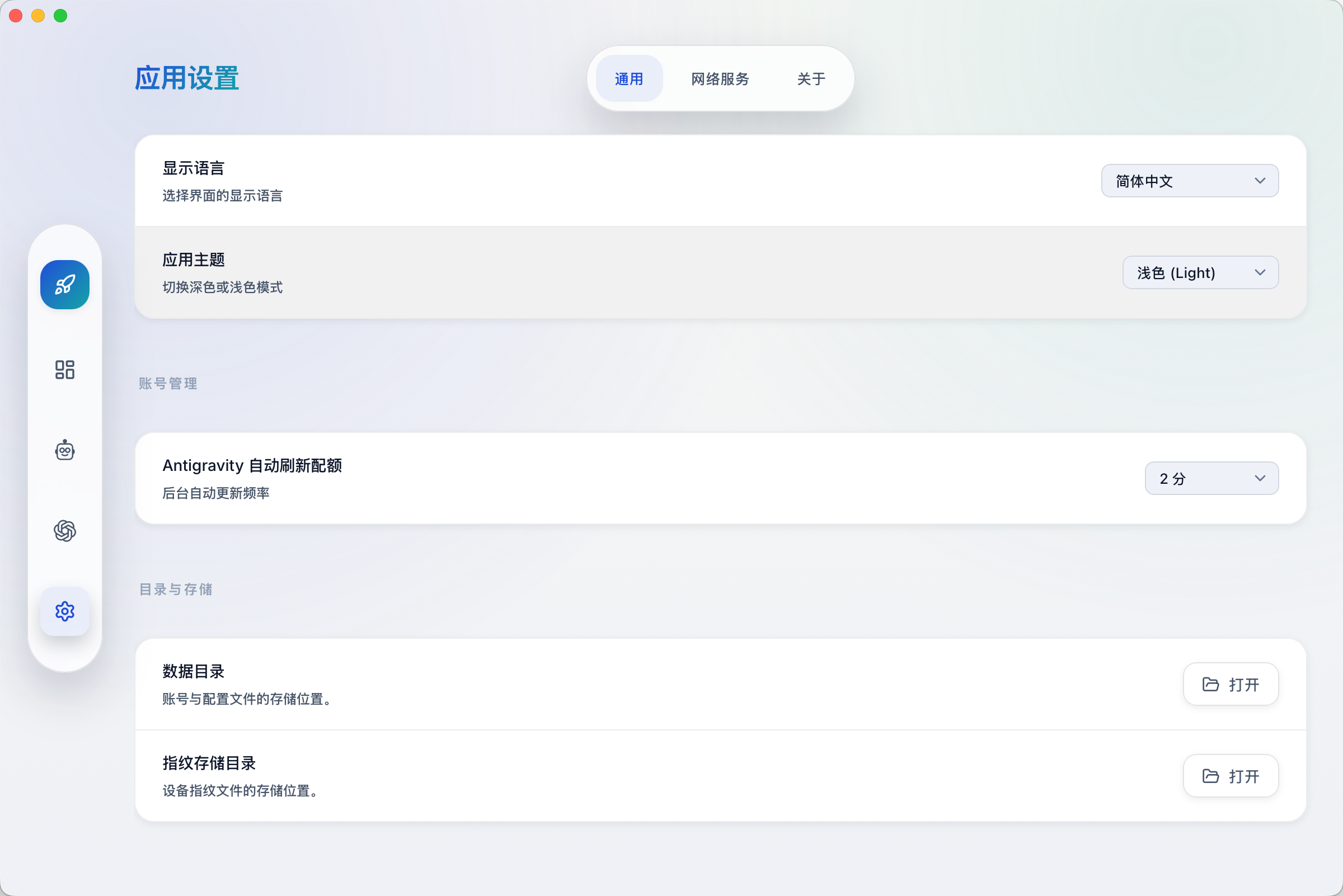
Voor Grok CLI en Codex is een aparte logica geïmplementeerd. De tool kan lokale configuratiebestanden parsen, tokens opslaan volgens officiële specificaties, en het access token automatisch vernieuwen via refresh token. In het geval van Codex draait er lokaal een CLIProxyAPI-sidecar onder de motorkap, die aanvragen vertaalt en nauwkeurige token-gebruiksstatistieken verzamelt.
Beveiliging en geheimenopslag
Bij aggregators van sleutels en tokens is de eerste logische vraag: waar gaan mijn gegevens naartoe?
De ontwikkelaars hebben de tool volledig lokaal gemaakt:
- Er zijn geen externe cloudservers voor het project. Autorisatiegegevens worden uitsluitend op je machine opgeslagen (in de
~/.antigravity_cockpit,~/.codex,~/.grokmappen en de systeemapplicatiegegevensmap). - Netwerkaanvragen gaan alleen naar de officiële API's van de geselecteerde diensten voor quota-controles en OAuth-autorisatie.
- De ingebouwde WebSocket-server voor plugin-communicatie luistert uitsluitend op het lokale adres
127.0.0.1op poort 19528. Als je geen plugins nodig hebt, kan deze dienst worden uitgeschakeld met één selectievakje in de instellingen.
Er is een macOS-specifieke nuance. Wanneer een agent wordt gestart via de manager die console-opdrachten uitvoert, kan het systeem om bestands toegang vragen namens Cockpit Tools. Dit is normaal gedrag van onderliggende processen op macOS, maar je zou nog steeds geen ongeverifieerde scripts moeten uitvoeren.
Installatie en snelstart
De eenvoudigste manier is om een kant-en-klare binary te pakken van de releases-pagina van de repository. Builds zijn beschikbaar voor macOS (.dmg), Windows (.msi, .exe) en Linux (.AppImage, .deb, .rpm).
macOS-gebruikers kunnen het pakket installeren via Homebrew:
brew tap jlcodes99/cockpit-tools https://github.com/jlcodes99/cockpit-tools
brew install --cask cockpit-tools
Als Gatekeeper op macOS klaagt over een niet-ondertekende app, wordt de quarantine verwijderd met een standaardopdracht in de terminal:
sudo xattr -rd com.apple.quarantine "/Applications/Cockpit Tools.app"
Om vanaf de broncode te bouwen, heb je Rust, Node.js 18+ en de npm-pakketbeheerder geïnstalleerd nodig:
git clone https://github.com/jlcodes99/cockpit-tools.git
cd cockpit-tools
npm install
npm run tauri dev
Afsluiting
Cockpit Tools pakt een zeer specifiek pijnpunt aan voor degenen die actief neurale netwerken gebruiken bij het ontwikkelen en abonnementen managen. De interface is snel, de app gebruikt nauwelijks geheugen dankzij de Rust- en Tauri-combinatie, en lokale gegevensopslag elimineert paranoia over tokens-beveiliging.
Als je maar één account hebt in VS Code met zakelijke Copilot, is het hulpprogramma waarschijnlijk niet nuttig voor je. Maar als je verschillende omgevingen parallel test, back-upprofielen houdt voor verschillende taken, en het beu bent om handmatig de resterende limieten te controleren, is het project zeker de moeite waard om te installeren en uit te proberen.
Gerelateerde projecten