Windows 11 ohne额外头疼 in Ordnung bringen
Neues Notebook gekauft oder das System neu installiert, nur um festzustellen, dass Werbung im Startmenü erscheint, ein Dutzend unnötige Hintergrundprozesse laufen und ständig Telemetriedaten an die Server von Microsoft gesendet werden. Kommt Ihnen das bekannt vor? Normalerweise dauert es nach einer sauberen Windows-11-Installation ein bis zwei Stunden, um das Ganze manuell aufzuräumen oder vertrauenswürdige Skripte in Foren zu suchen.
Projekt windows11 vom Entwickler vacisdev ist genau der Fall, bei dem jemand alle notwendigen Tweaks in einem übersichtlichen Batch-Skript zusammengefasst hat. Es ist keine überladene Alles-in-einem-Lösung, sondern ein ordentliches Werkzeugset für alle, die ihr Betriebssystem kontrollieren möchten.
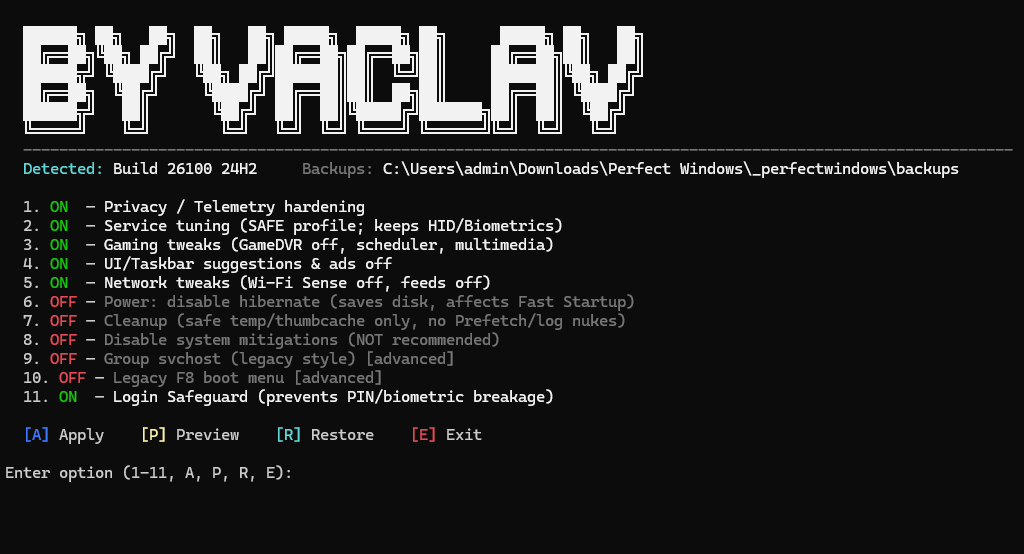
Was steckt in diesem Skript
Im Wesentlichen erwartet Sie ein interaktives Menü. Sie führen eine einzelne Datei aus, und das Skript bietet Ihnen an, Einstellungen umzuschalten, die Microsoft normalerweise tief in der Registrierung oder den Gruppenrichtlinien versteckt. Die Hauptfunktion hier ist die Reversibilität: Der Autor hat dafür gesorgt, dass Sie jede Änderung rückgängig machen können, falls etwas schiefgeht.
Datenschutz und Telemetrie
Das Skript entfernt Werbe-Identifiers, deaktiviert die Diagnosedatensammlung und beseitigt verschiedene Windows-„Tipps". Für Entwickler ist dies nicht nur für die Anonymität nützlich, sondern auch zur einfachen Ressourceneinsparung – weniger Hintergrundverkehr und Festplattenzugriffe.
Dienstoptimierung
Der Ansatz hier ist ziemlich vorsichtig. Das Skript deaktiviert nicht wahllos alles. Biometrie und HID-Gerätebehandlung (Mäuse, Tastaturen mit Zusatztasten) bleiben beispielsweise unberührt. Aber bestimmte Dinge wie Wi-Fi Sense oder der Nachrichtenfeed, der in einer Arbeitsumgebung nur ablenkt, werden deaktiviert.
Spielemodus und Leistung
Wenn Sie gelegentlich spielen, hilft das Skript, GameDVR zu deaktivieren und den Aufgabenplaner anzupassen. Es gibt auch eine Option zum Deaktivieren des Ruhezustands. Bei modernen NVMe-Laufwerken ist er oft unnötig, und die hiberfil.sys-Datei nimmt ziemlich viel Platz ein, besonders wenn Sie 32 oder 64 GB RAM haben.
Wie es in der Praxis funktioniert
Das Projekt ist in klassischem Batch geschrieben. Das bedeutet, dass Sie Datei Start Optimize Windows.bat in einem beliebigen Texteditor öffnen und jede Codezeile persönlich überprüfen können, bevor Sie sie ausführen. In einem Zeitalter, in dem „Optimierungs"-Software sich oft selbst als Malware entpuppt, ist diese Transparenz ein enormer Vorteil.
Die Benutzeroberfläche ist so einfach wie möglich:
- Klonen Sie das Repository.
- Führen Sie die Batch-Datei als Administrator aus.
- Wählen Sie die gewünschten Optionen (AN/AUS).
- Klicken Sie auf „Anwenden" und holen Sie sich einen Kaffee, während das System neu startet.
Interessanterweise hat der Autor eine Vorschaufunktion mit Schaltfläche [P] hinzugefügt. Damit können Sie genau sehen, welche Registrierungsschlüssel betroffen sind, bevor das Skript sie ändert.
Es gibt auch ein Backup-System. Das Skript kann automatisch Wiederherstellungspunkte erstellen, sodass Sie bei Problemen auf einen früheren Zustand zurückkehren können, ohne alles zu verlieren.
Lohnt es sich, es zu verwenden
Ich stoße oft auf Situationen, in denen ähnliche „Optimierer" Windows Update oder den Microsoft Store beschädigen. Bei diesem Projekt versuchte der Autor, dies zu vermeiden, indem er gefährliche Einstellungen (wie das Deaktivieren von Sicherheitspatches/Mitigations) in einem separaten „Erweitert"-Bereich markierte, den er nicht empfiehlt, ohne ein klares Verständnis der Konsequenzen zu ändern.
Das Projekt beansprucht nicht, der „Killer" aller Windows-Probleme zu sein, aber es leistet hervorragende Arbeit dabei, das System schnell in einen funktionsfähigen Zustand zu versetzen. Wenn Sie es leid sind, nach Möglichkeiten zu suchen, wie Sie die Websuche im Startmenü deaktivieren oder das Chat-Symbol aus der Taskleiste nach jeder Neuinstallation entfernen – dieses Skript spart Ihnen eine Menge Zeit.
Wem es nützen wird:
- Allen, die häufig saubere Windows-11-Images auf neuen Rechnern bereitstellen.
- Benutzern, die von vorinstalliertem „Müll" und Werbung in der Benutzeroberfläche genervt sind.
- Besitzern leistungsschwächerer PCs, wo jeder zusätzliche Hintergrundprozess zählt.
Eine Sache noch: Erstellen Sie auf jeden Fall einen Systemwiederherstellungspunkt, bevor Sie es verwenden. Das Skript kann Backups in Ordner _perfectwindows erstellen, aber ein zusätzliches Sicherheitsnetz schadet nie.
Sie können den Quellcode ansehen und das Skript im vacisdev/Windows11-Repository herunterladen.
Ähnliche Projekte