Come Ottenere Windows 11 in Ordine Senza Grattacapi
Hai comprato un nuovo laptop o reinstallato il sistema, solo per trovare annunci nel menu Start, una dozzina di processi in background non necessari e la telemetria che invia costantemente qualcosa ai server Microsoft. Ti suona familiare? Di solito dopo un'installazione pulita di Windows 11, ci vuole un'ora o due per ripulire manualmente il disordine o cercare script affidabili sui forum.
Il progetto windows11 dello sviluppatore vacisdev è esattamente il caso in cui qualcuno ha raccolto tutte le ottimizzazioni necessarie in un unico script Batch chiaro. Non è una soluzione sovraccarica tutto-in-uno, ma un set ordinato di strumenti per chi vuole controllare il proprio sistema operativo.
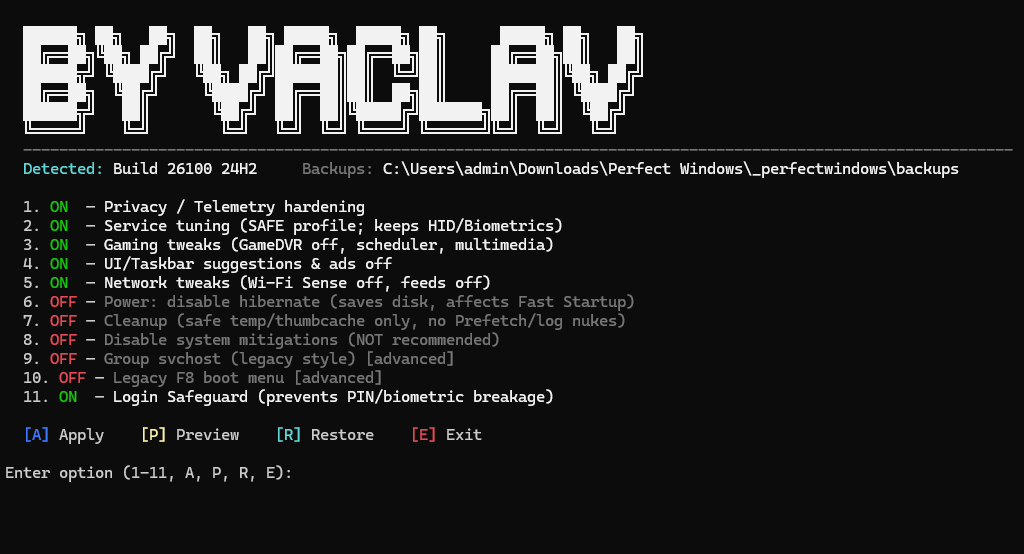
Cosa c'è dentro questo script
Essenzialmente, stai guardando un menu interattivo. Esegui un singolo file e ti offre la possibilità di attivare/disattivare impostazioni che Microsoft di solito nasconde profondamente nel registro o nei criteri di gruppo. La caratteristica principale qui è la reversibilità: l'autore si è assicurato che tu possa annullare qualsiasi modifica se qualcosa va storto.
Privacy e telemetria
Lo script rimuove gli identificatori pubblicitari, disabilita la raccolta dei dati diagnostici e elimina i vari "suggerimenti" di Windows. Per gli sviluppatori, questo è utile non solo per l'anonimato ma anche per un semplice risparmio di risorse — meno traffico in background e accessi al disco.
Ottimizzazione dei servizi
L'approccio qui è piuttosto cauto. Lo script non uccide tutto indiscriminatamente. Ad esempio, la biometria e la gestione dei dispositivi HID (mouse, tastiere con pulsanti extra) rimangono intatti. Ma cose specifiche come Wi-Fi Sense o il feed di notizie che distraggono solo in un ambiente di lavoro vengono disabilitati.
Modalità di gioco e prestazioni
Se giochi occasionalmente, lo script aiuta a disabilitare GameDVR e a regolare l'utilità di pianificazione. C'è anche un'opzione per disabilitare l'ibernazione. Sui drive NVMe moderni, spesso non è necessaria e il file hiberfil.sys occupa parecchio spazio, specialmente se hai 32 o 64 GB di RAM.
Come funziona in pratica
Il progetto è scritto in Batch classico. Questo significa che puoi aprire il file Start Optimize Windows.bat in qualsiasi editor di testo e controllare personalmente ogni riga di codice prima di eseguirlo. In un'epoca in cui il software di "ottimizzazione" spesso si rivela esso stesso malware, questa trasparenza è un enorme vantaggio.
L'interfaccia è semplicissima:
- Clona il repository.
- Esegui il file batch come amministratore.
- Seleziona le opzioni che ti servono (ON/OFF).
- Clicca su "Applica" e vai a prendere un caffè mentre si riavvia.
Interessante, l'autore ha aggiunto una funzione di anteprima con il pulsante [P]. Questo ti permette di vedere esattamente quali chiavi di registro saranno interessate prima che lo script inizi a modificarle.
C'è anche un sistema di backup in atto. Lo script può creare punti di ripristino automaticamente, quindi se qualcosa va storto, puoi tornare a uno stato precedente senza perdere tutto.
Vale la pena usarlo
Mi capita spesso di imbattermi in situazioni in cui "ottimizzatori" simili rompono Windows Update o il Microsoft Store. In questo progetto, l'autore ha cercato di evitarlo contrassegnando le impostazioni pericolose (come la disabilitazione delle patch/mitigazioni di sicurezza) in una sezione separata "Avanzate" che non consiglia di toccare senza una chiara comprensione delle conseguenze.
Il progetto non pretende di essere il "killer" di tutti i problemi di Windows, ma fa un ottimo lavoro nel portare rapidamente il sistema in uno stato funzionante. Se sei stanco di cercare come disabilitare la ricerca web nel menu Start o come rimuovere l'icona della chat dalla barra delle applicazioni dopo ogni reinstallazione — questo script ti farà risparmiare un sacco di tempo.
A chi potrebbe essere utile:
- A chi distribuisce frequentemente immagini pulite di Windows 11 su nuove macchine.
- Utenti infastiditi da "spazzatura" preinstallata e annunci nell'interfaccia.
- Proprietari di PC meno potenti dove ogni processo in background in più conta.
Una cosa: prima di usarlo, crea sicuramente un punto di ripristino del sistema. Lo script può creare backup nella cartella _perfectwindows, ma avere una rete di sicurezza extra non fa mai male.
Puoi visualizzare il codice sorgente e scaricare lo script nel repository vacisdev/Windows11.
Progetti correlati