Comment configurer Windows 11 correctement sans prise de tête
Vous avez acheté un nouveau portable ou réinstallé le système, et vous vous retrouvez avec des pubs dans le menu Démarrer, une bonne douzaine de processus en arrière-plan inutiles, et de la télémétrie qui envoie constamment des données aux serveurs de Microsoft. Ça vous parle ? En général, après une installation fraîche de Windows 11, il faut une heure ou deux pour nettoyer manuellement les indésirables ou trouver des scripts fiables sur les forums.
Le projet windows11 du développeur vacisdev est exactement le cas où quelqu'un a regroupé tous les ajustements nécessaires dans un script Batch clair et concis. Ce n'est pas une solution surchargée tout-en-un, mais un ensemble d'outils bien pensé pour ceux qui veulent garder le contrôle sur leur OS.
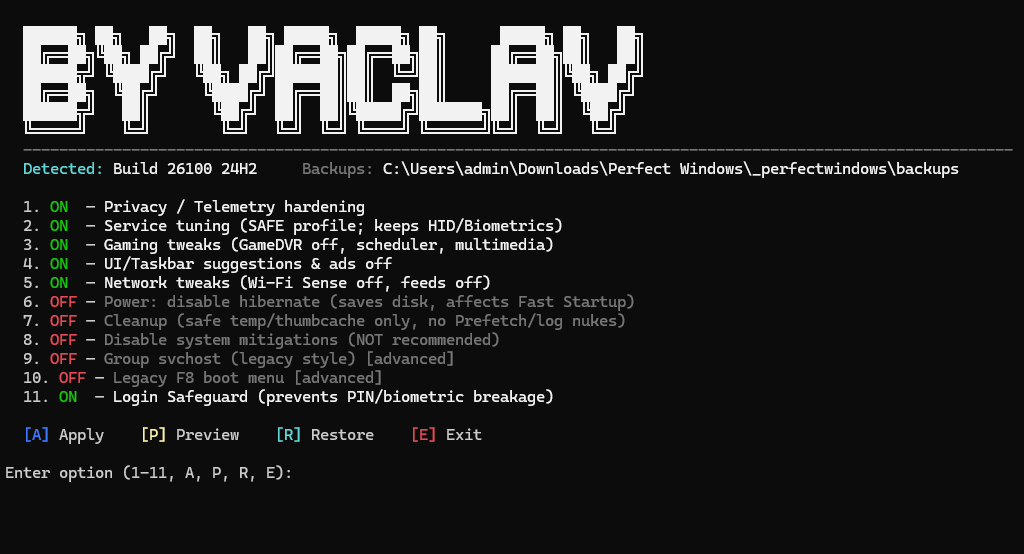
Ce que contient ce script
En substance, vous avez affaire à un menu interactif. Vous exécutez un seul fichier, et il vous propose d'activer ou désactiver des paramètres que Microsoft dissimule généralement au fin fond du registre ou des stratégies de groupe. La fonctionnalité principale ici est la réversibilité : l'auteur s'est assuré que vous pouvez annuler n'importe quelle modification si quelque chose se passe mal.
Confidentialité et télémétrie
Le script supprime les identifiants publicitaires, désactive la collecte de données de diagnostic et élimine les différents « conseils » Windows. Pour les développeurs, c'est utile non seulement pour l'anonymat, mais aussi pour de simples économies de ressources — moins de trafic en arrière-plan et moins d'accès au disque.
Optimisation des services
L'approche ici est assez prudente. Le script ne tue pas tout indistinctement. Par exemple, la biométrie et la gestion des périphériques HID (souris, claviers avec boutons supplémentaires) restent intactes. Mais des éléments spécifiques comme Wi-Fi Sense ou le fil d'actualités qui ne font que distraire dans un environnement de travail sont désactivés.
Mode gaming et performances
Si vous jouez de temps en temps, le script aide à désactiver GameDVR et à ajuster le planificateur de tâches. Il y a aussi une option pour désactiver l'hibernation. Sur les disques NVMe modernes, c'est souvent inutile, et le fichier hiberfil.sys prend pas mal de place, surtout si vous avez 32 ou 64 Go de RAM.
Comment ça fonctionne en pratique
Le projet est écrit en Batch classique. Cela signifie que vous pouvez ouvrir le fichier Start Optimize Windows.bat dans n'importe quel éditeur de texte et vérifier personnellement chaque ligne de code avant de l'exécuter. À une époque où les logiciels d'« optimisation » se révèlent souvent être des malwares eux-mêmes, cette transparence est un énorme avantage.
L'interface est simple comme tout :
- Clonez le dépôt.
- Exécutez le fichier batch en tant qu'administrateur.
- Sélectionnez les options dont vous avez besoin (ON/OFF).
- Cliquez sur « Appliquer » et allez vous chercher un café pendant qu'il redémarre.
Curieusement, l'auteur a ajouté une fonction d'aperçu avec le bouton [P]. Cela vous permet de voir exactement quelles clés de registre seront affectées avant que le script ne commence à les modifier.
Il y a aussi un système de sauvegarde en place. Le script peut créer des points de restauration automatiquement, donc si quelque chose se passe mal, vous pouvez revenir à un état précédent sans tout perdre.
Est-ce que ça vaut le coup
Je tombe souvent sur des situations où des « optimiseurs » similaires cassent Windows Update ou le Microsoft Store. Dans ce projet, l'auteur a essayé d'éviter cela en plaçant les paramètres dangereux (comme la désactivation des correctifs de sécurité/mitigations) dans une section « Avancé » séparée qu'il ne recommande pas de toucher sans une compréhension claire des conséquences.
Le projet ne prétend pas être le « tueur » de tous les problèmes Windows, mais il fait un excellent travail pour mettre rapidement le système dans un état fonctionnel. Si vous en avez marre de chercher comment désactiver la recherche web dans le menu Démarrer ou comment supprimer l'icône de chat de la barre des tâches après chaque réinstallation — ce script vous fera gagner un temps fou.
Qui le trouvera utile :
- Ceux qui déploient fréquemment des images Windows 11 propres sur de nouvelles machines.
- Les utilisateurs agacés par les « cochonneries » préinstallées et les pubs dans l'interface.
- Les propriétaires de PC moins puissants où chaque processus en arrière-plan compte.
Une chose : avant de l'utiliser, créez absolument un point de restauration système. Le script peut créer des sauvegardes dans le dossier _perfectwindows, mais avoir un filet de sécurité supplémentaire ne fait jamais de mal.
Vous pouvez consulter le code source et télécharger le script dans le dépôt vacisdev/windows11.
Projets similaires