Windows 11を余計な手間なく整理整頓する方法
新しいノートPCを購入したり、システムを入れ替えたりすると、スタートメニューに広告が表示され、不要なバックグラウンドプロセスが десяток走り、テレメトリがMicrosoftのサーバーに何かを送り続けている。こんな経験はないだろうか?通常、Windows 11をクリーンインストールした後、ゴミを手動で 片付けるか、フォーラムで信頼できるスクリプトを見つけるのに1〜2時間かかる。
開発者vacisdevによるプロジェクトwindows11は、必要な設定をすべて1つの明確なBatchスクリプトにまとめたものだ。重量級のオールインワンソリューションではなく、OSを自分でコントロールしたい人のための整理されたツールセットだ。
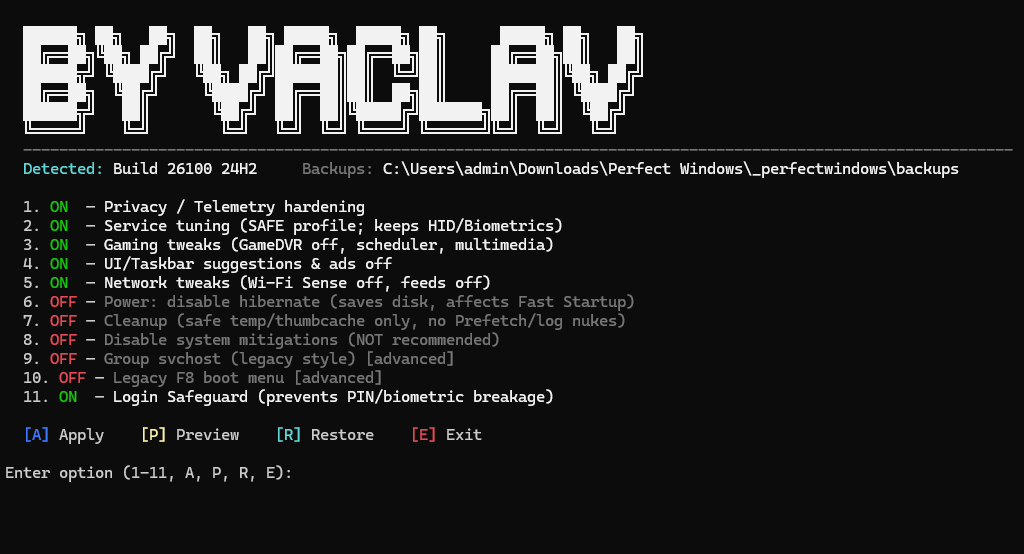
このスクリプトの中身
本質的には、インタラクティブなメニューが 提供される。1つのファイルを実行すると、Microsoftが通常はレジストリやグループポリシー奥深くに隠している設定を切り替えられる。主な特徴は 元に戻せること:著者は何か問題が発生した場合にすべての変更をロールバックできるようにしている。
プライバシーとテレメトリ
このスクリプトは広告識別子を削除し、診断データの収集を無効化し、さまざまなWindowsの「ヒント」を取り除く。開発者にとって、これは匿名性の確保だけでなく、単なるリソース節約にも役立つ——バックグラウンドのトラフィックとディスクアクセスが少なくなります。
サービスの最適化
ここでのアプローチは比較的慎重だ。このスクリプトは不分別にすべてをkillするわけではない。例えば、生体認証やHIDデバイス handling(マウス、追加ボタン付きのキーボード)はそのまま残る。しかし、Wi-Fi Senseや仕事環境で気が散るだけのニュースフィードなど、特定のものは無効化される。
ゲームモードとパフォーマンス
たまにゲームをする場合、スクリプトはGameDVRを無効化し、タスクスケジューラを 微調整するのに役立つ。ハイバネーションを無効化するオプションもある、最新のNVMeドライブでは不要であることが多く、hiberfil.sysファイルはRAMが32GBや64GBある場合、 꽤な容量を占める。
実際の動作
このプロジェクトは古典的なBatchで書かれている。つまり、ファイルStart Optimize Windows.batを任意のテキストエディタで開いて、実行前にコードの各行を 直接確認できる。「最適化」ソフトウェアが実際にはマルウェア themselvesである時代において、この透明性は大きな 利点だ。
インターフェースはできるだけシンプルだ:
- リポジトリをクローンする。
- バッチファイルを管理者として実行する。
- 必要なオプションを選択する(ON/OFF)。
- 「適用」をクリックして、再起動中にコーヒーを飲みに行く。
興味深いことに、著者はボタン[P]でプレビュー機能を追加した。これにより、スクリプトがレジストリキーを変更し始める前に、影響を受けるレジストリキーを正確に確認できる。
バックアップシステムも実装されている。スクリプトは自動的にリストアポイントを作成できるため、何か問題が発生した場合、すべてを失うことなく以前的状态にロールバックできる。
使用する価値があるか
同様の「最適化ツール」がWindows UpdateやMicrosoft Storeを壊してしまう ситуацияに頻繁に遭遇する。このプロジェクトでは、著者はセキュリティパッチ/緩和策の無効化などの危険な設定を別の「高度」セクションに 分離することでこれを避けようとしており、后果を明確に理解せずに触れないことを推奨している。
このプロジェクトはすべてのWindows問題の「キラー」を主張しているわけではないが、システムを素早く動作状態にするのに優れている。クリーンインストール後にスタートメニューのWeb検索を無効にする方法やすべてのタスクバーからチャットアイコンを削除する方法を検索するのに疲れている場合——このスクリプトは много времениを節約してくれる。
誰が役立つと思うか:
- 新しいマシンにクリーンなWindows 11イメージを頻繁に展開する人。
- インターフェース内のプリインストールされた「ゴミ」や広告にうんざりしているユーザー。
- 追加のバックグラウンドプロセスごとに重要な低スペックPCの所有者。
注意点:使用する前に、必ずシステムリストアポイントを作成してください。スクリプトはフォルダ_perfectwindowsにバックアップを作成できますが、追加の安全策があれば決して損はない。
ソースコードの表示とスクリプトのダウンロードは、vacisdev/Windows11リポジトリで行うことができます。
関連プロジェクト