Como Deixar o Windows 11 em Ordem Sem Dor de Cabeça Extra
Comprou um novo notebook ou reinstalou o sistema, só para encontrar anúncios no menu Iniciar, uma dúzia de processos desnecessários em segundo plano e telemetria constantemente enviando algo para os servidores da Microsoft. Parece familiar? Geralmente, após uma instalação limpa do Windows 11, leva uma ou duas horas para limpar manualmente a sujeira ou encontrar scripts confiáveis em fóruns.
O Projeto windows11 do desenvolvedor vacisdev é exatamente o caso em que alguém reuniu todos os ajustes necessários em um script Batch claro. Não é uma solução sobrecarregada tudo-em-um, mas um conjunto elegante de ferramentas para quem quer controlar seu sistema operacional.
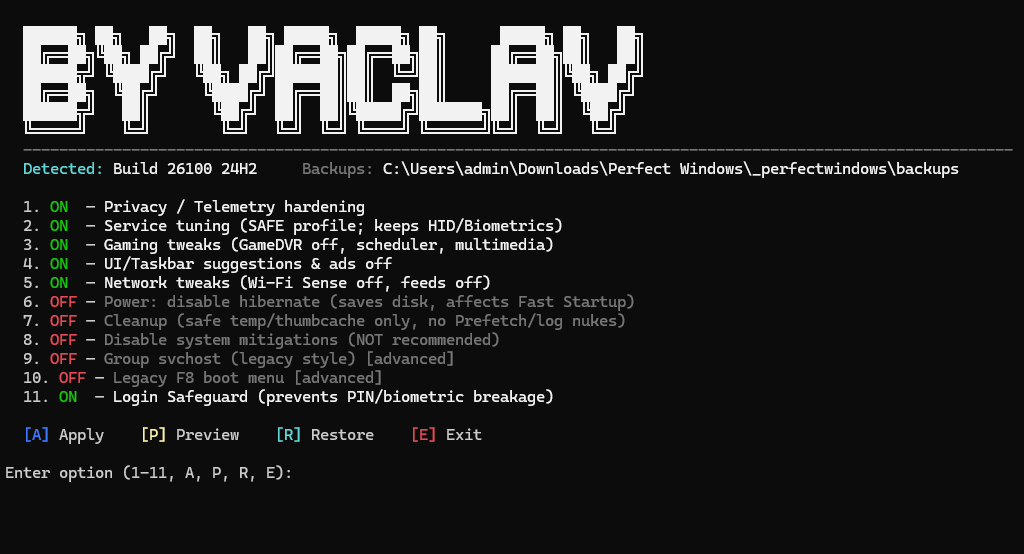
O que tem dentro deste script
Essencialmente, você está olhando para um menu interativo. Você executa um único arquivo, e ele oferece a opção de alternar configurações que a Microsoft geralmente esconde profundamente no registro ou nas políticas de grupo. O recurso principal aqui é a reversibilidade: o autor se certificou de que você pode reverter qualquer alteração se algo der errado.
Privacidade e telemetria
O script remove identificadores de publicidade, desativa a coleta de dados de diagnóstico e elimina várias "dicas" do Windows. Para desenvolvedores, isso é útil não apenas para anonimato, mas também para economia simples de recursos — menos tráfego em segundo plano e acesso ao disco.
Otimização de serviços
A abordagem aqui é bastante cautelosa. O script não mata tudo indiscriminadamente. Por exemplo, biometria e tratamento de dispositivos HID (mouses, teclados com botões extras) permanecem intocados. Mas coisas específicas como Wi-Fi Sense ou o feed de notícias que só distraem em um ambiente de trabalho são desativadas.
Modo jogos e desempenho
Se você ocasionalmente joga, o script ajuda a desativar o GameDVR e ajustar o agendador de tarefas. Há também uma opção para desativar a hibernação. Em SSDs NVMe modernos, isso geralmente é desnecessário, e o arquivo hiberfil.sys ocupa um espaço considerável, especialmente se você tiver 32 ou 64 GB de RAM.
Como funciona na prática
O projeto é escrito em Batch clássico. Isso significa que você pode abrir o arquivo Start Optimize Windows.bat em qualquer editor de texto e verificar pessoalmente cada linha de código antes de executá-lo. Em uma era em que o software de "otimização" frequentemente acaba sendo malware ele mesmo, essa transparência é um grande diferencial.
A interface é tão simples quanto possível:
- Clone o repositório.
- Execute o arquivo batch como administrador.
- Selecione as opções que você precisa (ON/OFF).
- Clique em "Aplicar" e vá pegar um café enquanto ele reinicia.
Curiosamente, o autor adicionou um recurso de visualização com o botão [P]. Isso permite que você veja exatamente quais chaves do registro serão afetadas antes que o script comece a alterá-las.
Também há um sistema de backup em vigor. O script pode criar pontos de restauração automaticamente, então se algo der errado, você pode reverter para um estado anterior sem perder tudo.
Vale a pena usar
Com frequência encontro situações em que "otimizadores" semelhantes quebram o Windows Update ou a Microsoft Store. Neste projeto, o autor tentou evitar isso marcando configurações perigosas (como desativar patches/mitigações de segurança) em uma seção separada "Avançado" que eles não recomendam mexer sem uma compreensão clara das consequências.
O projeto não alega ser o "assassino" de todos os problemas do Windows, mas faz um excelente trabalho de deixar o sistema rapidamente em um estado funcional. Se você está cansado de procurar como desativar a pesquisa na web no menu Iniciar ou como remover o ícone de chat da barra de tarefas após cada reinstalação — este script vai economizar muito do seu tempo.
Quem achará útil:
- Quem frequentemente implanta imagens limpas do Windows 11 em máquinas novas.
- Usuários irritados com "lixo" pré-instalado e anúncios na interface.
- Donos de PCs menos potentes onde cada processo extra em segundo plano conta.
Uma coisa: antes de usar, definitivamente crie um ponto de restauração do sistema. O script pode criar backups na pasta _perfectwindows, mas ter uma rede de segurança extra nunca faz mal.
Você pode ver o código-fonte e baixar o script no repositório vacisdev/windows11.
Projetos relacionados