Cómo Configurar Windows 11 en Orden Sin Complicaciones Extra
¿Compraste una laptop nueva o reinstalaste el sistema, solo para encontrar anuncios en el menú Inicio, una docena de procesos innecesarios en segundo plano y telemetría que constantemente envía algo a los servidores de Microsoft. ¿Te suena familiar? Por lo general, después de una instalación limpia de Windows 11, toma una o dos horas limpiar manualmente la basura o encontrar scripts confiables en foros.
El proyecto windows11 del desarrollador vacisdev es exactamente el caso donde alguien recopiló todos los ajustes necesarios en un script Batch claro. No es una solución sobrecargada todo-en-uno, sino un conjunto ordenado de herramientas para quienes quieren controlar su sistema operativo.
Qué hay dentro de este script
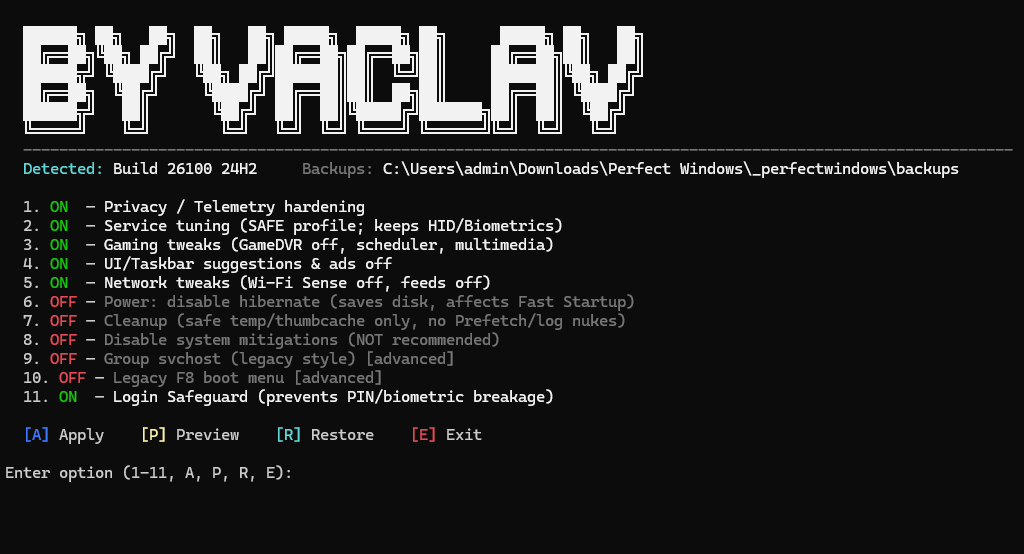
Esencialmente, estás viendo un menú interactivo. Ejecutas un solo archivo y te ofrece alternar configuraciones que Microsoft generalmente oculta en el registro o las directivas de grupo. La característica principal aquí es la reversibilidad: el autor se aseguró de que puedas deshacer cualquier cambio si algo sale mal.
Privacidad y telemetría
El script elimina identificadores de publicidad, desactiva la recopilación de datos de diagnóstico y elimina varios "consejos" de Windows. Para los desarrolladores, esto es útil no solo por anonimato, sino también por simple ahorro de recursos: menos tráfico en segundo plano y acceso al disco.
Optimización de servicios
El enfoque aquí es bastante cauteloso. El script no mata todo indiscriminadamente. Por ejemplo, la biometría y el manejo de dispositivos HID (ratones, teclados con botones extra) permanecen intactos. Pero cosas específicas como Wi-Fi Sense o el feed de noticias que solo distraen en un entorno de trabajo se deshabilitan.
Modo gaming y rendimiento
Si ocasionalmente juegas, el script ayuda a deshabilitar GameDVR y ajustar el programador de tareas. También hay una opción para deshabilitar la hibernación. En los SSD NVMe modernos, a menudo es innecesaria, y el archivo hiberfil.sys ocupa bastante espacio, especialmente si tienes 32 o 64 GB de RAM.
Cómo funciona en la práctica
El proyecto está escrito en Batch clásico. Esto significa que puedes abrir el archivo Start Optimize Windows.bat en cualquier editor de texto y verificar personalmente cada línea de código antes de ejecutarlo. En una era en que el software de "optimización" a menudo resulta ser malware en sí mismo, esta transparencia es un gran plus.
La interfaz es lo más simple posible:
- Clona el repositorio.
- Ejecuta el archivo batch como administrador.
- Selecciona las opciones que necesitas (ON/OFF).
- Haz clic en "Aplicar" y ve por un café mientras se reinicia.
Curiosamente, el autor agregó una función de vista previa con el botón [P]. Esto te permite ver exactamente qué claves del registro se verán afectadas antes de que el script comience a cambiarlas.
También hay un sistema de respaldo implementado. El script puede crear puntos de restauración automáticamente, así que si algo sale mal, puedes volver a un estado anterior sin perder todo.
¿Vale la pena usarlo
A menudo me encuentro con situaciones donde "optimizadores" similares rompen Windows Update o la Microsoft Store. En este proyecto, el autor intentó evitar esto marcando configuraciones peligrosas (como deshabilitar parches de seguridad/mitigaciones) en una sección separada "Avanzado" que no recomienda tocar sin una comprensión clara de las consecuencias.
El proyecto no pretende ser el "asesino" de todos los problemas de Windows, pero hace un excelente trabajo para dejar el sistema rápidamente en un estado funcional. Si estás cansado de buscar cómo deshabilitar la búsqueda web en el menú Inicio o cómo eliminar el icono de chat de la barra de tareas después de cada reinstalación, este script te ahorrará mucho tiempo.
A quién le será útil:
- Quienes implementan frecuentemente imágenes limpias de Windows 11 en máquinas nuevas.
- Usuarios que están molestos por el "basura" preinstalado y los anuncios en la interfaz.
- Propietarios de PCs menos potentes donde cada proceso adicional en segundo plano cuenta.
Una cosa: antes de usarlo, definitivamente crea un punto de restauración del sistema. El script puede crear respaldos en la carpeta _perfectwindows, pero tener una red de seguridad adicional nunca está de más.
Puedes ver el código fuente y descargar el script en el repositorio vacisdev/windows11.
Proyectos relacionados